

Jak hrát Metin2 na MacBooku: Fusion, UTM, Parallels a Wine
Metin2 na Intel a Apple Silicon MacBooku: instalace Windows ve Fusion a UTM, alternativy Parallels, launcher, anti-VM a GitHub projekty.
Vyber správnou sestavu pro svůj Mac
Na MacBooku můžeš zkusit Windows klienta Metin2 přes virtuální Windows nebo přes Wine. Nejdřív zjisti, zda máš Intel, nebo Apple Silicon: na Macu s čipem řady M potřebuješ ve Fusion či Parallels Windows 11 ARM, nikoli běžné x64 Windows. Bezplatnou alternativou Parallels je VMware Fusion; další možnost představuje UTM. Samotná instalace Windows ale nepotvrzuje, že konkrétní Metin2 klient projde přihlášením a bude stabilně fungovat.
Tento postup vychází z dokumentace výrobců a konkrétních komunitních zkušeností zkontrolovaných 26. října 2026. Nejde o náš test hraní na Macu. Rozlišujeme proto vytvoření VM, fungující launcher, vstup do hry a dlouhodobou stabilitu. U privátů se kompatibilita vztahuje ke konkrétnímu klientovi a jeho ochraně.
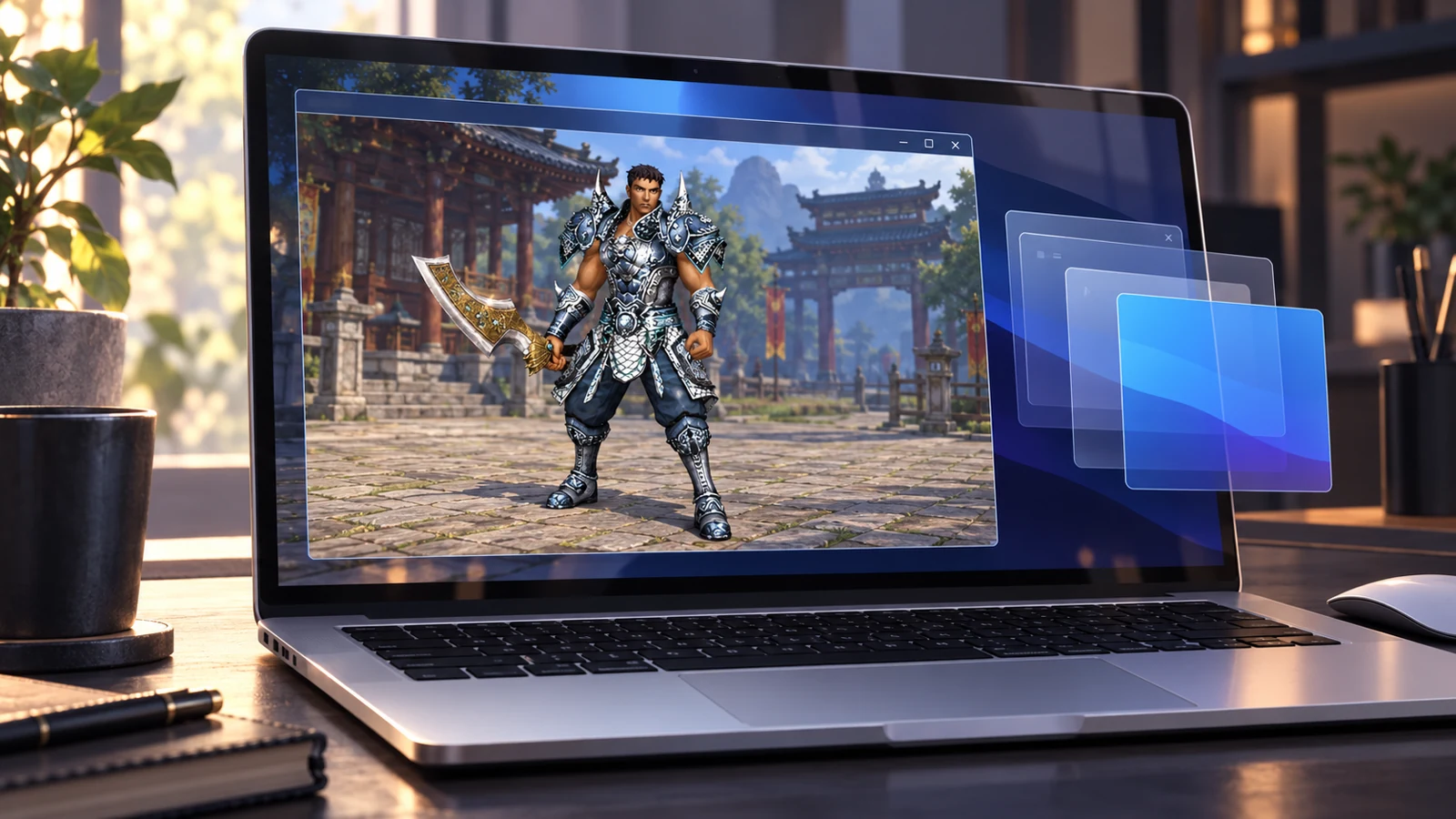
Generovaná ilustrace podle herních referencí Metin2. Nejde o screenshot ani důkaz kompatibility konkrétního klienta.
Nejdřív vyber správnou cestu
Čip najdeš v nabídce Apple → O tomto Macu. Údaj Apple M… znamená Apple Silicon; údaj Intel označuje jinou architekturu. Rozhodující je tento čip, ne pouze rok nákupu.
| Cesta | Platba za nástroj | K čemu potřebuješ Windows | Co musíš ověřit pro Metin2 |
|---|---|---|---|
| VMware Fusion | Zdarma | Vlastní platná licence; Apple Silicon používá ARM64 Windows | Grafiku, launcher a podporu ochrany klienta |
| UTM 5 | Zdarma z projektu; App Store je placená distribuce | Vlastní platná licence | Experimentální grafický ovladač a konkrétní hru |
| Parallels Desktop | Placený produkt | Vlastní platná licence; Apple Silicon používá ARM64 Windows | Konkrétní klient a ochranu; cena není záruka kompatibility |
| CrossOver | Zkušební verze 14 dnů, pak placený | Samostatná instalace Windows není potřeba | Kompatibilitu Wine, rendereru a launcheru |
| Sikarugir | Bezplatný Wine wrapper | Samostatná instalace Windows není potřeba | Použitou Wine engine, renderer a jednotlivá herní okna |
| Boot Camp | Součást podporovaných Intel Maců | Windows na samostatném oddílu | Starší Windows 10 a jeho aktuální podporu; na Apple Silicon tato cesta není |
Fusion je podle oznámení VMware zdarma pro osobní, vzdělávací i komerční použití. Tím nezískáš licenci Windows. U placených aplikací rozlišuj trial a trvale bezplatnou verzi; opakování zkoušky pomocí nových účtů není součást tohoto návodu.
1. Připrav si místo, Windows a správný klient
- Aktualizuj macOS na verzi podporovanou vybraným hypervisorem. Před změnami měj zálohu důležitých souborů.
- Připrav platnou licenci odpovídající instalované edici Windows. Oficiální ISO samo není licenční klíč.
- Zkontroluj volné místo. Microsoft pro Windows 11 uvádí alespoň 64 GB úložiště a 4 GB RAM; potřebuješ navíc prostor pro aktualizace, klienta a případnou kopii VM. macOS a hostovaná Windows sdílejí fyzickou paměť Macu.
- Klienta stahuj z Gameforge nebo z ověřeného webu konkrétního privátního serveru. Hotová cizí VM s předinstalovanou hrou není nutná.
- Než koupíš placený nástroj, zjisti, zda komunita nebo podpora tvého serveru uvádí konkrétní úspěšnou konfiguraci. Zapiš čip Macu, macOS, hypervisor, Windows build a verzi klienta; obecné „na Macu to funguje“ nestačí.
Požadavky Windows 11, ISO pro Apple Silicon/ARM64, ISO x64 pro Intel.
2. Bezplatný hlavní postup: VMware Fusion na Apple Silicon
Následující pořadí odpovídá instalačnímu postupu Broadcom. Názvy nabídek se mohou mezi vydáními mírně lišit.
- Přes oficiální stránku stažení otevři distribuci VMware Fusion. Broadcom vyžaduje přihlášení nebo registraci k bezplatnému portálu.
- Stáhni vydání pro svůj macOS, otevři DMG a nainstaluj Fusion. Licenční a systémové výzvy si přečti; nepoužívej náhodný předupravený instalátor.
- Ve Fusion vyber File → New → Get Windows from Microsoft. Tato funkce je na podporovaných Apple Silicon verzích dostupná odFusion 13.5. Stáhne správnou architekturu Windows.
- Vyber edici odpovídající licenci. Příklad výrobce používá Windows 11 Pro; z toho nevyplývá, že Metin2 samotné vyžaduje Pro. Pokud používáš vlastní ISO, musí být ARM64.
- Dokonči vytvoření UEFI VM s virtuálním TPM a požadovaným šifrováním. Heslo k VM bezpečně ulož, bude potřeba při některých změnách či přenášení.
- Vytvoř virtuální disk alespoň podle požadavků Windows a s rezervou pro hru. Doporučené CPU/RAM ber jako výchozí stav, ne jako potvrzení výkonu konkrétní sestavy.
- Spusť Windows Setup, vyber odpovídající edici a dokonči instalaci. Poté nainstaluj aktualizace Windows a restartuj.
- Z nabídky virtuálního stroje zvol Install VMware Tools, ve Windows otevři připojené instalační médium, dokonči instalaci a znovu restartuj.
Podle tabulky funkcí Fusion podporují Fusion 13.5 a novější na Apple Silicon akcelerovanou grafiku DirectX11. Starý návod pro Fusion 13.0 bez této podpory proto nepopisuje stejnou sestavu.
3. Nainstaluj Metin2 a dokonči první skutečný test
- V prohlížeči uvnitř Windows VM stáhni aktuální Gameforge klient nebo vlastní patcher daného privátu. Instalace pouze do macOS nebo do jiné Wine aplikace není stejná instalace.
- Nainstaluj launcher, nech dokončit aktualizace a teprve potom nainstaluj či oprav herní klient. Nepřidávej mu
pack,libnebo DLL z jiného serveru. - Pro první pokus nastav v podporovaném klientském configu okno a umírněné rozlišení. Začni jedním klientem; více oken testuj až po základní stabilitě.
- Přihlas se, vytvoř nebo vyber postavu a vstup do herního světa. Launcher otevřený na ploše je pouze první milník.
- Ověř pohyb, boj, inventář, chat a potřebná webová okna. Potom změnu mapy či kanálu a opětovné spuštění klienta.
- Pro delší relaci sleduj, zda se neopakují odpojení nebo pády. Délku a podmínky skutečného testu si poznamenej; krátký úspěšný login nepotvrzuje několikahodinové hraní ani více klientů.
Pokud potřebuješ pro podporu základní údaje o hostovaných Windows a grafice, můžeš v jejich PowerShellu použít tyto čtecí příkazy:
[System.Runtime.InteropServices.RuntimeInformation]::OSArchitecture
Get-CimInstance Win32_OperatingSystem | Select-Object Caption, Version, BuildNumber
Get-CimInstance Win32_VideoController | Select-Object Name, DriverVersion
Výpis může obsahovat název virtuálního grafického adaptéru. To samo nevysvětluje konkrétní pád, stejně jako vysoké FPS na prázdné mapě nepotvrzuje výkon ve městě. K hlášení přilož přesnou chybu a čas odpovídajícího syserr.txt; skutečné účty, hesla a další soukromé údaje nesdílej.
4. Bezplatná alternativa: UTM 5 a experimentální grafika
Staré tvrzení „UTM neumí Windows3D“ už nevystihuje UTM 5.0.8. Projekt popisuje experimentální DirectX grafiku pro Windows 11. Současně výslovně uvádí omezenou kompatibilitu her a možné nestability. Podpora DX11 není sama o sobě důkaz fungování starého rendereru Metin2.
Pro novou testovací VM postupuj podle návodu UTM:
- Stáhni UTM z oficiální distribuce projektu. Bezplatná verze z projektu a placené vydání App Store jsou různé distribuční cesty stejné aplikace.
- Připrav správné Windows 11 ISO: ARM64 pro Apple Silicon, x64/AMD64 pro Intel.
- Otevři + → Virtualize → Windows. Na Apple Silicon tím nevytváříš x86 Windows; jejich emulace je jiná, náročnější cesta.
- Nastav paměť a CPU s ohledem na požadavky Windows i na prostředky macOS. Vyber ISO, zapni Install Windows 10 or higher a Install drivers and SPICE tools a připrav disk.
- Dokonči průvodce, vyčkej na stažení Guest Tools a spusť instalaci Windows. Pro experimentální grafiku projekt doporučuje novou instalaci.
- Podle aktuální dokumentace grafiky použij QEMU backend, akcelerovanou zobrazovací kartu s označením končícím
-gla Renderer Backend Default nebo ANGLE (Metal). DirectX Driver nesmí být Disabled; při instalaci Guest Tools vyber experimentální ovladač. Požadován je macOS 13 nebo novější. - Restartuj Windows a teprve pak zopakuj instalaci a test klienta z předchozí části. Dostaneš-li chybu starého ovladače nebo grafického backendu, řeš ji nejprve podle dokumentace UTM, nikoli náhodným registry souborem.
Případné novější vydání ověř podle jeho changelogu. V tomto návodu jsme neprovedli vlastní test Metin2 na UTM, proto neslibujeme plynulost ani kompatibilitu konkrétního serveru.
5. Co se mění na Intel MacBooku a u Parallels
Na Intel Macu je pro Fusion potřeba x64 Windows, nikoli Windows ARM. Použij ruční instalaci správného ISO přes průvodce nové VM; nabídka Get Windows from Microsoft popsaná výše se podle tabulky Broadcom netýká Intel varianty. Po instalaci Windows a VMware Tools navazuje stejný test launcheru a hry.
U Parallels na Apple Silicon zůstává podmínkou Windows ARM. Průvodce může Windows stáhnout automaticky nebo použít vlastní vhodné ISO. Následuje instalace Parallels Tools, aktualizace Windows a instalace skutečného klienta. Konkrétní nastavení ověř v podpoře Parallels; placená VM nemění architekturu ovladače ochrany hry.
Boot Camp patří pouze k podporovaným Intel Macům. Apple návod popisuje instalaci Windows 10 na vlastní oddíl, ne do VM. Na čipech řady M není dostupný. Běžná podpora Windows 10 Home/Pro skončila14. října 2025; dostupnost konkrétního dalšího programu aktualizací je třeba řešit samostatně. Proto z historického Boot Camp návodu neděláme univerzální doporučení nového systému pro rok 2026.
6. Wine: CrossOver, Sikarugir a chyba „Loading interface“
Wine neinstaluje kompletní Windows VM. Překládá rozhraní potřebná pro Windows aplikace, takže jeho kompatibilita je jiná než u Fusion. CrossOver má funkční 14denní zkoušku a potom je placený. Než koupíš licenci, otestuj právě svůj patcher, herní svět i potřebná okna.
Bezplatný Sikarugir je další Wine wrapper. Projekt požaduje macOS 14.6+ a na Apple Silicon také Rosettu 2. Začínej v jeho repozitáři a oficiálně odkazované distribuci; README výslovně varuje před podobně pojmenovanou neafiliovanou doménou. Wine engine i grafický backend se vybírají podle aplikace; náhodný univerzální balík „Metin2 pro Mac“ nemá stejnou důkazní hodnotu.
Pro Wine cestu odděl vytvoření wrapperu/bottle, instalaci launcheru a spuštění hry. Neměň současně několik rendererů a nepřenášej registry z jiné bottle: ztratil bys přehled, který krok něco změnil. Přesný click-by-click postup Sikarugir pro aktuální Creator není v ověřených podkladech dostatečně doložený, proto jej zde nevymýšlíme.
V diskusi z 3. října 2026 hráč oficiálního Gameforge klienta popsal zaseknutí launcheru na Loading interface. Uvádí, že pomohl soubor switchRendererToSoftware.reg dodaný s launcherem. Tento konkrétní komunitní pokus můžeš ověřit takto:
- Ukonči Gameforge launcher v dané bottle a vytvoř její kopii či zálohu.
- V instalaci tohoto launcheru najdi uvedený
.regsoubor. Pokud tam není, nestahuj náhradu z náhodného odkazu ani si nevymýšlej jeho obsah. - Nejdřív jej otevři jako text a přečti, co mění. Pokud změnám nerozumíš, zachovej zálohu a řeš je s podporou příslušné aplikace.
- Import patří do registru stejné Wine bottle, ve které je launcher nainstalovaný; nejde o úpravu hostitelského macOS nebo o anti-VM nastavení Fusion. V CrossOver lze pro tuto bottle spustit Registry Editor přes Run Command a použít jeho Import; stejný postup popisuje dokumentace CodeWeavers.
- Restartuj bottle, otevři launcher a zopakuj skutečný herní test. V původním příspěvku tím nebyl opraven Item Shop; úspěch launcheru proto nepřenášej na všechna okna hry.
Obsah souboru ani funkčnost tohoto workaroundu jsme sami neověřili. Další hráčské zkušenosti se Sikarugir rovněž popisují rozdílné výsledky. Neudržovaný Whisky není vhodné vydávat za současné univerzální řešení.
7. Když klient odmítne VM: registry a GitHub hardenery
Nejdřív rozliš dvě různé překážky. Hláška o virtuálním stroji může znamenat detekci VM. Selhávající ovladač ochrany může mít jinou architekturu. Microsoft potvrzuje, že Windows 11 ARM emuluje aplikace x86/x64, ale ne jejich kernelové ovladače. Ty potřebují ARM64 sestavení. Přejmenování položky v registru z x64 ovladače ARM64 ovladač neudělá.
Na fórech se slovem „hardening“ někdy myslí potlačení detekce VM, nikoli její lepší zabezpečení. Historická diskuse na MPCforum ukazuje i neúčinné registry pokusy a hodnoty obnovené po restartu. Nelze z ní odvodit současnou funkční opravu pro PangeaYT2 nebo jiné servery.
Pro zájemce o pokročilejší testování jsou relevantní tyto skutečné projekty:
| Projekt | Co uvádí jeho vlastní dokumentace | Jak jej posuzovat pro tento návod |
|---|---|---|
| VmwareHardenedLoader / současný VMwareHardenedLoader-ng | Windows guest kernel driver, sestavení x64 i ARM64; filtrace některých firmware řetězců a PnP registry enumerace | ARM64 runtime závisí na konkrétním Windows buildu a nezdokumentovaných kernel strukturách. Podpora architektury není potvrzení funkčnosti Metin2 či Fusion sestavy. |
| VBoxHardenedLoader | Starší VirtualBox loader pro Windows x64; neudržovaný od roku 2020, archivovaný 2023 | Historický technický odkaz. Není to aktuálně ověřený nástroj pro nový Apple Silicon MacBook a některé jeho závislosti jsou na Windows 11 blokované. |
Pokud chceš kompatibilní projekt zkoušet, postupuj podle aktuálního README pro přesný guest OS/build a s vratnou testovací kopií:
- Nejdřív si poznamenej původní chybovou hlášku, název serveru a přesnou konfiguraci. Ověř i jeho aktuální pravidla; spuštění a povolení daného prostředí jsou dvě různé otázky.
- VM úplně vypni a vytvoř snapshot nebo samostatnou kopii. Ověř, že umíš původní stav obnovit. Záloha jednoho registry klíče nenahrazuje obnovu kernelového ovladače.
- Přečti podporované architektury, závislosti, způsob načtení a odinstalace projektu. Na ARM64 nepoužívej náhodnou x64 binárku jen proto, že běžné Windows aplikace emulované fungují.
- Měň jedinou věc a otestuj start Windows, grafiku, launcher, přihlášení a skutečnou relaci. Při pádu vrať snapshot; nemaž hromadně všechny položky obsahující VMware ani neodstraňuj ovladač akcelerované grafiky.
- Úspěch uváděj pouze pro svůj server, klient a build. Žádný z uvedených projektů jsme v této sestavě nespouštěli a nemáme podklad pro tvrzení, že libovolný anti-VM systém obejde.
Odkaz na zdrojový projekt tak slouží k posouzení konkrétního experimentu, ne jako příslib „stáhni a všechno pojede“. Do hlavního instalačního postupu není potřeba žádný hardener přidávat preventivně.
Co připravit, když potřebuješ pomoc
Uveď název a verzi klienta, čip Macu, macOS, hypervisor/Wine engine, Windows build, grafický backend a přesný bod selhání. Připoj relevantní konec logu s časem a popiš poslední jednu změnu. Rozlišuj „nejde vytvořit VM“, „nejde spustit launcher“, „ochrana odmítne klienta“ a „hra se odpojí až po přihlášení“.
V adresáři privátních serverů pokračuj na skutečný web konkrétního projektu a jeho podporu. Bez doložené aktuální konfigurace neoznačuj server jako „Mac kompatibilní“. Komunitní návod, například Parallels postup pro Shiva, je vodítko k testu, nikoli naše či provozovatelova certifikace. Přehled jiného směru vývoje nabízí článek o mobilních klientech Metin2.
Často Kladené Otázky
Mohu hrát úplně zdarma bez Parallels?
Proč jinému hráči stejný server na Macu funguje?
Je GitHub hardener záruka, že hra VM nepozná?
Související Stránky
Najdi svůj perfektní server
Procházej nejlépe hodnocené Metin2 privátní servery na METIN2.GG nebo přidej svůj vlastní server do žebříčku.