Metin2-Gildenlogo: 16×12 erstellen und fehlende Uploads prüfen
Erstelle ein 16×12-Gildenlogo für Metin2: 24-Bit-BMP, TGA-Alpha, exaktes Magenta und die Prüfung, wenn andere Spieler das Zeichen nicht sehen.
Zuerst die fertige Datei prüfen, nicht die Vorschau im Editor
Bei einem Metin2-Gildenlogo lautet die erste Prüfung: 16 Pixel breit und 12 Pixel hoch. Für ein scharfes, transparentes Zeichen beschreibt Gameforge eine 24-Bit-BMP mit exakt #FF00FF gefärbten Hintergrundpixeln. Für teilweise transparente Bereiche eignet sich eine TGA mit erhaltenem Alphakanal, statt diese Pixel pink einzufärben. Eine schöne PNG-Vorschau ist nicht allein deshalb eine fertige Upload-Datei, weil eine Website sie als Gildenlogo bezeichnet.
Der englische Gameforge-Gildenleitfaden schließt PNG-Uploads aus; die deutsche Anleitung zum Gildenlogo empfiehlt ausdrücklich 24-Bit-BMP. Diese Anleitung folgt diesem dokumentierten Ablauf. Ein angepasster Client eines Privatservers kann andere Formate unterstützen oder einen anderen Ordner verwenden. Prüfe dessen tatsächliche Client-Anleitung, bevor du diese Anforderungen überträgst.
| Ziel | Fertige Datei | Vor dem Hochladen prüfen |
|---|---|---|
| Vollständig sichtbare oder unsichtbare Pixel | 24-Bit-BMP | 16×12; unsichtbare Pixel haben exakt RGB 255,0,255 |
| Weiche oder teilweise transparente Kanten | 32-Bit-TGA mit Alpha | 16×12; Alphakanal beim Export erhalten |
| Bearbeitbare Vorlage oder Webvorschau | PNG / Editorprojekt | Als Quelle behalten und das vom Spielclient verlangte Format exportieren |
Das englische Wiki nennt außerdem JPG/GIF/BMP/TGA, die deutsche Seite JPG/BMP/TGA. Ein undurchsichtiges JPG und ein transparentes Zeichen erfüllen unterschiedliche Zwecke. BMP vermeidet die Farbänderungen einer JPEG-Kodierung, wenn exaktes Magenta als Transparenzschlüssel dienen soll.
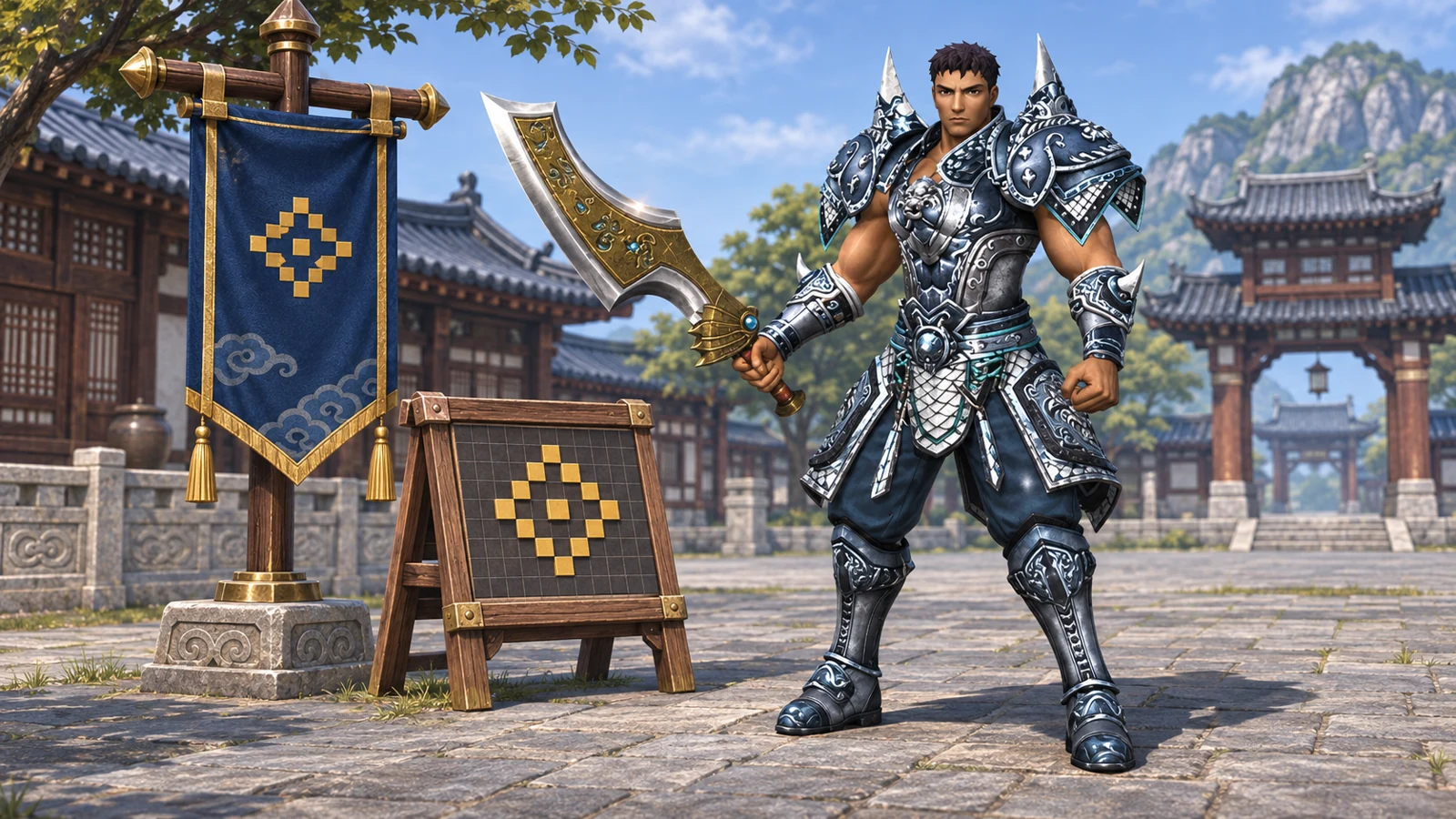
Generierte Illustration nach Metin2-Figurenreferenzen. Banner und Pixeltafel veranschaulichen das Thema; sie sind weder Spiel-Screenshot noch herunterladbare Gildenlogo-Datei.
Das Motiv bei 16×12 Pixeln lesbar halten
Arbeite mit einer Kopie deines Entwurfs. 16 mal 12 sind lediglich 192 Pixel: Eine deutliche Silhouette und wenige Farben bleiben meist besser erkennbar als eine vollständige Illustration, Schrift oder feine Verzierungen. Betrachte das Zeichen in Originalgröße, nicht nur stark vergrößert.
- Schneide die Komposition vor dem Verkleinern auf ein Rechteck im Verhältnis 4:3 zu, damit ein rundes Symbol nicht verzerrt wird. Stelle die endgültigen Pixelmaße auf Breite 16 und Höhe 12. Eine Änderung der Druckauflösung oder DPI allein macht ein großes Bild nicht passend.
- Wähle das endgültige Skalierungsverfahren, solange die Vorlage noch ihren ursprünglichen Hintergrund oder Alphakanal hat. Prüfe das Ergebnis und korrigiere es anschließend auf Einzelpixelebene.
- Verwende bei einer BMP mit Farbschlüssel einheitliches
#FF00FFnur für Pixel, die verschwinden sollen. Eine fast pinke Kante hat dennoch einen anderen RGB-Wert. Wird der Farbschlüssel vor einer glättenden Skalierung eingefügt, können gemischte Kantenfarben entstehen. Prüfe diese Pixel danach erneut. - Bei einer TGA mit Alpha bleiben transparente Pixel transparent. Ein pinker Hintergrund ersetzt den Alphakanal nicht mit demselben weichen Kantenergebnis.
- Bewahre das bearbeitbare Original auf. Späteres Vergrößern des fertigen 16×12-Zeichens bringt verlorene Details nicht zurück.
Die Liste zulässiger Quelldateien eines Editors legt nicht das vom Spiel akzeptierte Ausgabeformat fest. logo.png in logo.bmp umzubenennen ändert den Namen, nicht die kodierten Bilddaten.
Eine separate BMP oder TGA mit einem kostenlosen Editor exportieren
Der klassische Download von Paint.NET ist kostenlos. Die Dokumentation zum Dateimenü beschreibt Speichern unter und den Konfigurationsdialog einschließlich TGA-Farbtiefe und RLE-Komprimierung. Die lokal eingesehene Installation hatte Version 5.1.12. Je nach Oberflächensprache können die Menübezeichnungen abweichen.
Für eine BMP mit Farbschlüssel:
- Öffne das vorbereitete 16×12-Motiv. Prüfe die Pixelmaße erneut.
- Färbe den vorgesehenen unsichtbaren Hintergrund exakt
#FF00FFund lasse die Vordergrundpixel vollständig deckend. Kontrolliere geglättete Kantenpixel noch einmal. - Wähle Datei → Speichern unter (
Ctrl+Shift+S), vergib einen neuen Namen wieguild-mark.bmpund wähle ausdrücklich BMP als Dateityp. - Wähle im Dialog Speicherkonfiguration bei der Farbtiefe 24-Bit und speichere die Datei. Die automatische Erkennung kann eine kleinere verlustfreie Darstellung wählen. Das erfüllt nicht dieselbe Vorgabe wie eine ausdrücklich verlangte 24-Bit-BMP.
- Öffne die exportierte Datei erneut und prüfe Maße und Hintergrundfarbe. Eine BMP mit Magenta-Farbschlüssel erscheint in einem gewöhnlichen Bildbetrachter weiterhin pink: Erst das Spiel wendet den Farbschlüssel an.
Für Alphatransparenz beginnst du mit der Version, die tatsächlich transparente Pixel enthält. Speichere eine separate guild-mark.tga und wähle 32-Bit, damit Alpha erhalten bleibt. Eine 24-Bit-TGA hat keinen Alphakanal pro Pixel. Paint.NET bietet außerdem RLE-Komprimierung an. Diese Option belegt keine Kompatibilität mit jedem Privatclient-Decoder. Unser kontrollierter Dateitest verwendete eine unkomprimierte TGA; das ist keine getestete allgemeine Client-Anforderung.
Die Datei in den tatsächlich verwendeten Clientordner legen
Beim dokumentierten Ablauf des offiziellen Spiels muss die Gilde Stufe 3 erreicht haben und der hochladende Spieler ihr Anführer sein. Öffne das Gildenfenster, nutze die Funktion zum Ändern des Logos, lege die Datei zu den mitgelieferten Logodateien des Clients und aktualisiere bei Bedarf die Liste. Das englische Wiki zeigt \Metin2\en-EN\upload als Beispiel. Es ist kein fest vorgegebener Pfad für jede Installation oder Sprache.
Hast du mehrere Clients, ermittle den Ordner des Spiels, das du tatsächlich gestartet hast. Eine weitere Kopie eines upload-Ordners an anderer Stelle hilft dessen Dateiauswahl nicht. Lass Dateiendungen im Dateimanager anzeigen, damit du guild-mark.bmp.png nicht für eine BMP hältst.
Probiere zur Eingrenzung zuerst eine unveränderte, mit diesem Client gelieferte Vorlage und anschließend deine eigene Datei. Halte die Unterschiede fest. Funktioniert die Vorlage, aber die neue Datei fehlt, prüfe deren tatsächliches Format, Maße und Speicherort. Dieser Vergleich grenzt das Problem ein; er beweist allein noch nicht die Übertragung an jeden anderen Spieler.
Erst das Fehlerbild eingrenzen
| Fehlerbild | Sinnvolle nächste Prüfung | Was dadurch nicht belegt ist |
|---|---|---|
| Die eigene Datei fehlt in der Auswahl | Richtiger Clientordner, Aktualisierung, tatsächliche Endung und Dateiformat sowie 16×12 Pixel | Ein serverseitiger Fehler bei den Gildenzeichen |
| Ein pinker Rand bleibt sichtbar | Exportierte Kantenpixel messen; exaktes #FF00FF sowie Farbänderungen durch JPEG oder Glättung prüfen | Dass alle ähnlich pinken Pixel denselben RGB-Wert besitzen |
| Du siehst das Logo, ein anderer Spieler nicht | Dieselbe Gilde mit einem anderen aktuellen Client vergleichen und dem Betreiber Zeitpunkt, Build und Fehlerbild melden | Dass erneutes Bemalen die Übertragung an andere Clients repariert |
| Auch mitgelieferte Vorlagen und andere Gildenzeichen fehlen | Betroffenen Client-Build und passendes Fehlerprotokoll für den Support festhalten | Einen Grund, beliebige Ordner zu löschen oder DLLs auszutauschen |
Diese Unterscheidung ergibt sich aus konkreten Community-Fragen. Ein M2Dev-Thema von 2021 beschreibt einen unsichtbaren Upload ohne hilfreichen Fehler. Antworten schlagen sowohl Bildvorbereitung als auch Bibliotheksänderungen vor, ohne bestätigte Lösung. In einer ElitePvpers-Diskussion von 2009 wird später ein Logo beschrieben, das sein Besitzer sieht, andere Mitglieder aber nicht. Das sind Berichte, keine Bestätigung einer einzigen heutigen Lösung.
Eine weitere Diskussion über einen Privatclient von 2015 behandelt Gildenzeichen-Pfade und Verbindungseinstellungen einer angepassten Login-Oberfläche. Eine übertragbare, benannte Server- oder Clientrevision ist nicht belegt. Übernimm deren Portänderungen nicht in eine andere Installation. Die aktuelle Dokumentation eines bestimmten Projekts findest du über dessen Profil in der Metin2-Pserver-Topliste.
Was wir geprüft haben und was noch im Spiel zu prüfen ist
Wir haben eigene 16×12-Testbilder erzeugt und ihre Exporte mit Python 3.12.10/Pillow 11.3.0 untersucht. Die unkomprimierte 24-Bit-BMP erhielt jeden RGB-Pixel; die 32-Bit-TGA erhielt die RGBA-Werte einschließlich Alpha 0, 128 und 255. Eine PNG mit umbenannter .bmp-Endung wurde weiterhin als PNG dekodiert. Bei einem JPEG-Export mit Qualität 95/Subsampling 0 änderten sich 104 von 132 ursprünglich exakt magentafarbenen Pixeln; 28 blieben exakt. Das ist ein gemessenes Beispiel, keine Aussage, dass jedes JPEG jeden Pixel ändert.
Dies sind reproduzierbare Prüfungen auf Dateiebene. Der Editorablauf beruht auf der Dokumentation; wir haben keinen unabhängigen GUI-Export abgeschlossen und Upload oder Darstellung dieser Dateien in einem Metin2-Client nicht getestet. Die abschließende Spielprüfung steht daher noch aus: Wähle die unterstützte Datei, kontrolliere das Zeichen deiner Gilde und bitte einen anderen Spieler, dieselbe Gilde anzusehen. Bewahre Exportdatei und Clientversion auf, falls der Support den Fehler nachstellen muss.
Quellen
- Gameforge: englischer Ablauf für Gildenlogos und deutsche Format- und Transparenzanforderungen.
- Paint.NET: offizieller kostenloser klassischer Download und Dokumentation zu Speichern unter und Dateiformaten.
- Originaldiskussionen: M2Dev: unsichtbarer Upload, ElitePvpers: Transparenz und unterschiedliche Sichtbarkeit, Übertragung von Gildenzeichen in einem angepassten Privatclient.
Quellen am 8. November 2026 geprüft. Alte Forenantworten bleiben zugeordnete historische Beispiele und sind keine aktuellen Spezifikationen von Privatservern.
Häufig gestellte Fragen
Kann ich für ein Metin2-Gildenlogo eine PNG in BMP umbenennen?
Warum sieht die BMP im Bildbetrachter weiterhin pink aus?
Warum sehe ich das Gildenzeichen, andere Spieler aber nicht?
Verwandte Seiten
Finde deinen perfekten Server
Durchsuche die bestbewerteten Metin2 Privatserver auf METIN2.GG oder trage deinen eigenen Server in die Rangliste ein.