

Metin2 auf dem MacBook spielen: Fusion, UTM, Parallels und Wine
Metin2 auf Intel- und Apple-Silicon-MacBooks: Windows mit Fusion und UTM, Parallels-Alternativen, Launcher, Anti-VM und GitHub-Projekte.
Die passende Konfiguration für deinen Mac
Auf einem MacBook kannst du den Windows-Client von Metin2 in virtuellen Windows oder über Wine ausprobieren. Prüfe zuerst, ob dein Mac Intel oder Apple Silicon hat: Auf einem Mac mit M-Chip benötigen Fusion und Parallels Windows 11 ARM, nicht gewöhnliches x64-Windows. VMware Fusion ist eine kostenlose Alternative zu Parallels; eine weitere Möglichkeit ist UTM. Eine erfolgreiche Windows-Installation beweist aber noch nicht, dass sich ein bestimmter Metin2-Client anmelden lässt und dauerhaft stabil läuft.
Dieser Ablauf stützt sich auf Herstellerdokumentation und konkrete Community-Erfahrungen, geprüft am 26. Oktober 2026. Wir haben damit keinen eigenen Spieltest auf einem Mac durchgeführt. Deshalb unterscheiden wir zwischen erstellter VM, funktionierendem Launcher, Eintritt in die Spielwelt und langfristiger Stabilität. Bei Privatservern bezieht sich die Kompatibilität auf den jeweiligen Client und dessen Schutzsystem.
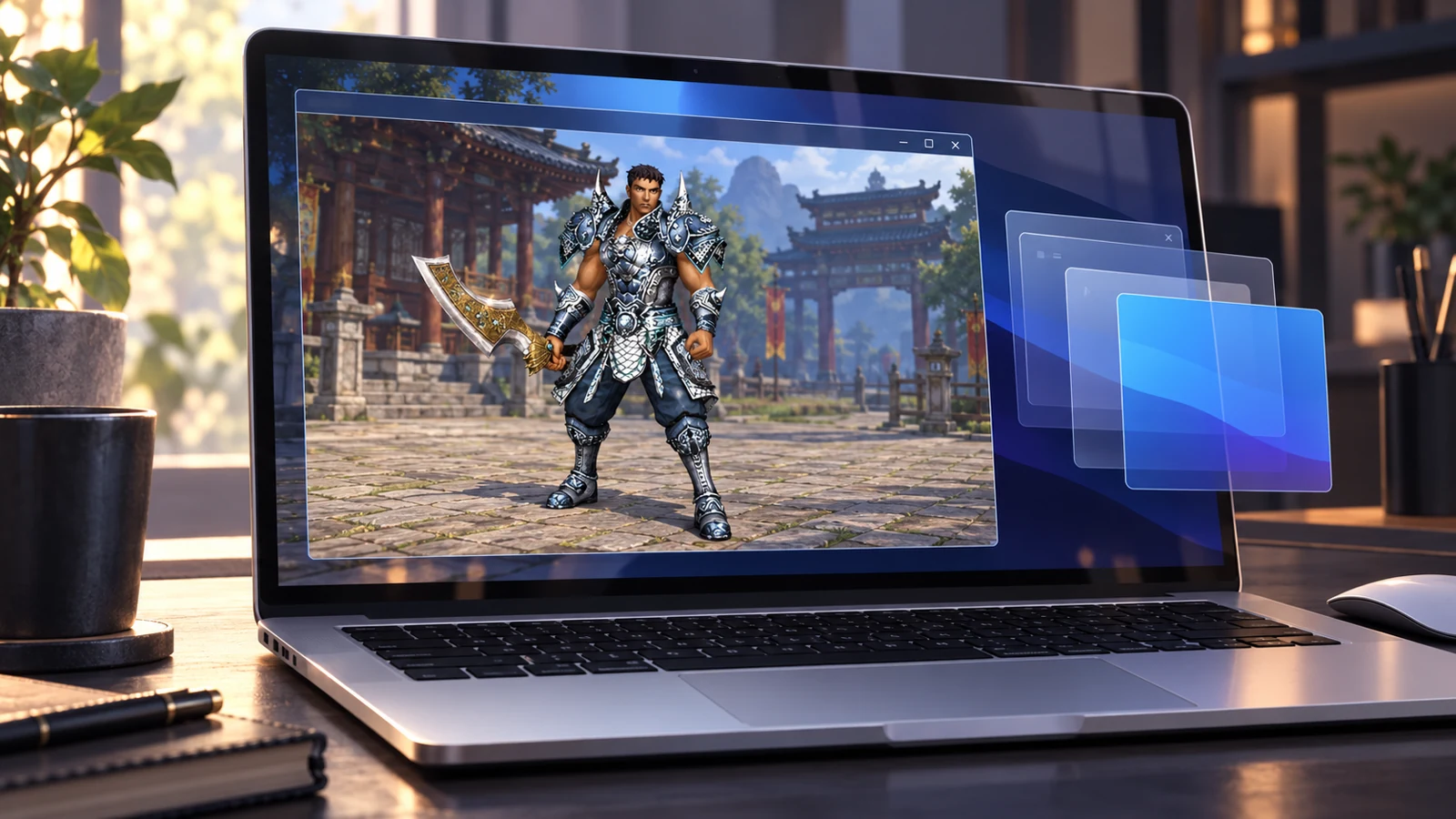
Generierte Illustration nach Metin2-Spielreferenzen. Kein Screenshot oder Kompatibilitätsnachweis eines bestimmten Clients.
Zuerst den passenden Weg wählen
Den Chip findest du unter Apple → Über diesen Mac. Apple M… bedeutet Apple Silicon; Intel bezeichnet eine andere Architektur. Entscheidend ist der Chip, nicht allein das Kaufjahr.
| Weg | Kosten des Werkzeugs | Wofür Windows benötigt wird | Was für Metin2 zu prüfen ist |
|---|---|---|---|
| VMware Fusion | Kostenlos | Eigene gültige Lizenz; Apple Silicon nutzt ARM64-Windows | Grafik, Launcher und Unterstützung durch den Clientschutz |
| UTM 5 | Beim Projekt kostenlos; der App Store ist eine kostenpflichtige Vertriebsform | Eigene gültige Lizenz | Experimenteller Grafiktreiber und das konkrete Spiel |
| Parallels Desktop | Kostenpflichtiges Produkt | Eigene gültige Lizenz; Apple Silicon nutzt ARM64-Windows | Konkreter Client und Schutz; der Preis garantiert keine Kompatibilität |
| CrossOver | 14 Tage Testversion, danach kostenpflichtig | Keine separate Windows-Installation erforderlich | Kompatibilität von Wine, Renderer und Launcher |
| Sikarugir | Kostenloser Wine-Wrapper | Keine separate Windows-Installation erforderlich | Verwendete Wine-Engine, Renderer und einzelne Spielfenster |
| Boot Camp | Auf unterstützten Intel-Macs enthalten | Windows auf einer eigenen Partition | Älteres Windows 10 und dessen aktueller Support; auf Apple Silicon nicht verfügbar |
Fusion ist laut VMwares Ankündigung für private, schulische und kommerzielle Nutzung kostenlos. Eine Windows-Lizenz erhältst du dadurch nicht. Unterscheide bei kostenpflichtigen Apps zwischen Testversion und dauerhaft kostenloser Version; neue Konten für wiederholte Testphasen gehören nicht zu diesem Leitfaden.
1. Speicherplatz, Windows und den richtigen Client vorbereiten
- Aktualisiere macOS auf eine Version, die dein Hypervisor unterstützt. Sichere wichtige Dateien vor Änderungen.
- Halte eine gültige Lizenz für die zu installierende Windows-Edition bereit. Eine offizielle ISO ist selbst kein Lizenzschlüssel.
- Prüfe den freien Speicher. Microsoft nennt für Windows 11 mindestens 64 GB Speicherplatz und 4 GB RAM; hinzu kommen Updates, Client und gegebenenfalls eine VM-Kopie. macOS und Gast-Windows teilen sich den physischen Arbeitsspeicher des Macs.
- Lade den Client bei Gameforge oder auf der verifizierten Website des konkreten Privatservers herunter. Eine fremde fertige VM mit vorinstalliertem Spiel brauchst du nicht.
- Prüfe vor dem Kauf eines kostenpflichtigen Werkzeugs, ob Community oder Support deines Servers eine konkrete erfolgreiche Konfiguration dokumentieren. Notiere Mac-Chip, macOS, Hypervisor, Windows-Build und Clientversion; „läuft auf dem Mac“ reicht nicht.
Windows-11-Anforderungen, ISO für Apple Silicon/ARM64, x64-ISO für Intel.
2. Kostenloser Hauptweg: VMware Fusion auf Apple Silicon
Die folgende Reihenfolge entspricht dem Installationsablauf von Broadcom. Menübezeichnungen können zwischen Versionen leicht abweichen.
- Öffne den VMware-Fusion-Download über die offizielle Downloadseite. Broadcom verlangt eine Anmeldung oder Registrierung im kostenlosen Portal.
- Lade eine für dein macOS passende Version, öffne die DMG und installiere Fusion. Lies Lizenz- und Systemabfragen; verwende keinen beliebigen vorab veränderten Installer.
- Wähle in Fusion File → New → Get Windows from Microsoft. Diese Funktion gibt es bei unterstützten Apple-Silicon-Versionen ab Fusion 13.5. Sie lädt die richtige Windows-Architektur herunter.
- Wähle die Edition passend zu deiner Lizenz. Das Herstellerbeispiel verwendet Windows 11 Pro; daraus folgt nicht, dass Metin2 selbst Pro erfordert. Eine eigene ISO muss ARM64 sein.
- Erstelle die UEFI-VM mit virtuellem TPM und der erforderlichen Verschlüsselung. Bewahre das VM-Passwort sicher auf; einige Änderungen und Übertragungen benötigen es.
- Erstelle eine virtuelle Festplatte mindestens nach den Windows-Anforderungen und mit Reserve für das Spiel. Empfohlene CPU-/RAM-Werte sind ein Ausgangspunkt, kein Leistungsnachweis für deine Konfiguration.
- Starte Windows Setup, wähle die passende Edition und schließe die Installation ab. Installiere anschließend Windows-Updates und starte neu.
- Wähle im Menü der virtuellen Maschine Install VMware Tools. Öffne in Windows das eingebundene Installationsmedium, installiere die Tools und starte erneut neu.
Nach der Fusion-Funktionstabelle unterstützen Fusion 13.5 und neuer auf Apple Silicon beschleunigte DirectX-11-Grafik. Ein älterer Leitfaden zu Fusion 13.0 ohne diese Unterstützung beschreibt daher eine andere Konfiguration.
3. Metin2 installieren und den ersten echten Test abschließen
- Lade im Browser innerhalb der Windows-VM den aktuellen Gameforge-Client oder den eigenen Patcher des Privatservers. Eine Installation nur in macOS oder einer anderen Wine-App ist nicht dieselbe Installation.
- Installiere den Launcher, lasse seine Updates abschließen und installiere oder repariere erst danach den Spielclient. Ergänze keine
pack-,lib- oder DLL-Dateien von einem anderen Server. - Stelle für den ersten Versuch in der unterstützten Clientkonfiguration Fenstermodus und eine maßvolle Auflösung ein. Beginne mit einem Client; weitere Fenster testest du erst nach grundlegender Stabilität.
- Melde dich an, erstelle oder wähle einen Charakter und betrete die Spielwelt. Ein geöffneter Launcher auf dem Desktop ist nur der erste Meilenstein.
- Prüfe Bewegung, Kampf, Inventar, Chat und benötigte Webfenster. Teste anschließend Karten- oder Kanalwechsel und einen erneuten Clientstart.
- Achte in einer längeren Sitzung auf wiederkehrende Verbindungsabbrüche oder Abstürze. Notiere Dauer und Bedingungen des tatsächlichen Tests; ein kurzer erfolgreicher Login bestätigt weder stundenlanges Spielen noch mehrere Clients.
Für grundlegende Angaben zu Gast-Windows und Grafik kannst du in dessen PowerShell diese lesenden Befehle verwenden:
[System.Runtime.InteropServices.RuntimeInformation]::OSArchitecture
Get-CimInstance Win32_OperatingSystem | Select-Object Caption, Version, BuildNumber
Get-CimInstance Win32_VideoController | Select-Object Name, DriverVersion
Die Ausgabe kann den Namen des virtuellen Grafikadapters enthalten. Das allein erklärt keinen bestimmten Absturz, genauso wenig wie hohe FPS auf einer leeren Karte die Leistung in der Stadt belegen. Gib bei einer Meldung den genauen Fehler und die passende Uhrzeit aus syserr.txt an; teile keine echten Konten, Passwörter oder sonstigen privaten Daten.
4. Kostenlose Alternative: UTM 5 und experimentelle Grafik
Die alte Aussage „UTM kann keine Windows-3D-Grafik“ trifft auf UTM 5.0.8 nicht mehr pauschal zu. Das Projekt beschreibt experimentelle DirectX-Grafik für Windows 11. Zugleich nennt es ausdrücklich eingeschränkte Spielekompatibilität und mögliche Instabilität. DX11-Unterstützung allein belegt nicht, dass der ältere Metin2-Renderer funktioniert.
Gehe für eine neue Test-VM nach der UTM-Anleitung vor:
- Lade UTM über den offiziellen Projektvertrieb. Der kostenlose Projektdownload und die kostenpflichtige App-Store-Ausgabe sind unterschiedliche Vertriebswege derselben Anwendung.
- Bereite die richtige Windows-11-ISO vor: ARM64 für Apple Silicon, x64/AMD64 für Intel.
- Öffne + → Virtualize → Windows. Auf Apple Silicon erstellt das kein x86-Windows; dessen Emulation ist ein anderer, aufwendigerer Weg.
- Wähle RAM und CPU unter Berücksichtigung von Windows und macOS. Wähle die ISO, aktiviere Install Windows 10 or higher und Install drivers and SPICE tools und bereite die Festplatte vor.
- Beende den Assistenten, warte auf den Download der Guest Tools und starte die Windows-Installation. Für experimentelle Grafik empfiehlt das Projekt eine Neuinstallation.
- Verwende laut aktueller Grafikdokumentation das QEMU-Backend, eine GPU-beschleunigte Anzeigekarte mit Endung
-glund Renderer Backend Default oder ANGLE (Metal). DirectX Driver darf nicht Disabled sein; wähle während der Guest-Tools-Installation den experimentellen Treiber. Erforderlich ist macOS 13 oder neuer. - Starte Windows neu und wiederhole dann Clientinstallation und Test aus dem vorherigen Abschnitt. Bei Fehlern des älteren Treibers oder Grafikbackends folge zuerst der UTM-Dokumentation statt einer beliebigen Registrydatei.
Prüfe neuere Ausgaben anhand ihres Changelogs. Wir haben Metin2 auf UTM für diese Anleitung nicht selbst getestet und versprechen deshalb weder flüssiges Spielen noch die Kompatibilität eines bestimmten Servers.
5. Was sich bei Intel-MacBooks und Parallels ändert
Auf einem Intel-Mac benötigt Fusion x64-Windows, nicht Windows ARM. Installiere die richtige ISO manuell über den Assistenten für eine neue VM; die oben genannte Funktion Get Windows from Microsoft gilt laut Broadcom-Tabelle nicht für Intel. Nach Windows und VMware Tools folgen dieselben Launcher- und Spieltests.
Bei Parallels auf Apple Silicon bleibt Windows ARM erforderlich. Der Assistent kann Windows automatisch herunterladen oder eine passende eigene ISO verwenden. Danach folgen Parallels Tools, Windows-Updates und die Installation des tatsächlichen Clients. Prüfe konkrete Einstellungen beim Parallels-Support; eine kostenpflichtige VM ändert nicht die Architektur des Spielschutztreibers.
Boot Camp gehört nur zu unterstützten Intel-Macs. Die Apple-Anleitung beschreibt Windows 10 auf einer eigenen Partition, nicht in einer VM. Auf M-Chips ist es nicht verfügbar. Der reguläre Support für Windows 10 Home/Pro endete am 14. Oktober 2025; die Verfügbarkeit eines konkreten weiterführenden Updateprogramms muss separat betrachtet werden. Deshalb ist ein historischer Boot-Camp-Ablauf keine allgemeine Empfehlung für ein neues System im Jahr 2026.
6. Wine: CrossOver, Sikarugir und „Loading interface“
Wine installiert keine vollständige Windows-VM. Es übersetzt Schnittstellen für Windows-Anwendungen, weshalb sich seine Kompatibilität von Fusion unterscheidet. CrossOver bietet eine voll funktionsfähige 14-Tage-Testphase und ist danach kostenpflichtig. Teste vor dem Lizenzkauf deinen konkreten Patcher, die Spielwelt und benötigte Fenster.
Der kostenlose Sikarugir ist ein weiterer Wine-Wrapper. Das Projekt erfordert macOS 14.6+ und auf Apple Silicon zusätzlich Rosetta 2. Beginne beim Repository und dem offiziell verlinkten Vertrieb; das README warnt ausdrücklich vor einer ähnlich benannten, nicht verbundenen Domain. Wine-Engine und Grafikbackend werden nach der Anwendung gewählt; ein beliebiges Universalpaket „Metin2 für Mac“ hat nicht dieselbe Beleglage.
Trenne beim Wine-Weg das Erstellen des Wrappers beziehungsweise der Bottle, die Launcherinstallation und den Spielstart. Wechsle nicht mehrere Renderer gleichzeitig und übertrage keine Registry aus einer anderen Bottle: Sonst bleibt unklar, welcher Schritt was verändert hat. Ein genauer Klick-für-Klick-Ablauf für den aktuellen Sikarugir Creator ist in den geprüften Quellen nicht ausreichend dokumentiert; wir erfinden ihn deshalb nicht.
In einer Diskussion vom 3. Oktober 2026 beschrieb ein Spieler des offiziellen Gameforge-Clients einen Launcher, der bei Loading interface hängen blieb. Ihm zufolge half die mitgelieferte Datei switchRendererToSoftware.reg. Diesen konkreten Community-Versuch kannst du so prüfen:
- Beende den Gameforge-Launcher in dieser Bottle und erstelle eine Kopie oder Sicherung der Bottle.
- Suche die genannte
.reg-Datei in der Installation dieses Launchers. Fehlt sie, lade keinen Ersatz aus einem beliebigen Link und erfinde ihren Inhalt nicht. - Öffne sie zunächst als Text und lies, was geändert wird. Verstehst du die Änderungen nicht, bewahre die Sicherung auf und kläre sie mit dem Support der Anwendung.
- Der Import gehört in die Registry derselben Wine-Bottle, in der der Launcher installiert ist. Das ist keine Änderung am macOS-Host oder eine Anti-VM-Einstellung von Fusion. In CrossOver lässt sich für diese Bottle über Run Command der Registry Editor starten und dessen Import verwenden; die Registry-Editor-Anleitung von CodeWeavers zeigt diesen Ablauf.
- Starte Bottle und Launcher neu und wiederhole den echten Spieltest. Im ursprünglichen Beitrag wurde dadurch der Item Shop nicht repariert; übertrage den Launcher-Erfolg deshalb nicht auf alle Spielfenster.
Weder den Dateiinhalt noch die Wirksamkeit dieses Workarounds haben wir selbst geprüft. Weitere Spielererfahrungen mit Sikarugir beschreiben ebenfalls unterschiedliche Ergebnisse. Das nicht mehr gepflegte Whisky sollte nicht als aktuelle Universallösung dargestellt werden.
7. Wenn der Client eine VM ablehnt: Registry und GitHub-Hardener
Unterscheide zunächst zwei Hindernisse. Eine Meldung über eine virtuelle Maschine kann VM-Erkennung bedeuten. Ein scheiternder Schutztreiber kann stattdessen eine andere Architektur haben. Microsoft bestätigt, dass Windows 11 ARM x86-/x64-Anwendungen emuliert, aber nicht deren Kerneltreiber. Diese benötigen ARM64-Builds. Das Umbenennen eines Registryeintrags macht aus einem x64-Treiber keinen ARM64-Treiber.
In Foren bedeutet „Hardening“ manchmal das Abschwächen der VM-Erkennung, nicht eine sicherere VM. Eine historische MPCforum-Diskussion zeigt auch wirkungslose Registryversuche und nach Neustarts zurückgesetzte Werte. Daraus folgt kein aktuell funktionierender Fix für PangeaYT2 oder andere Server.
Für fortgeschrittene Tests sind diese tatsächlichen Projekte relevant:
| Projekt | Aussage der eigenen Dokumentation | Einordnung für diese Anleitung |
|---|---|---|
| VmwareHardenedLoader / aktueller VMwareHardenedLoader-ng | Windows-Gast-Kerneltreiber, x64- und ARM64-Builds; Filterung ausgewählter Firmwarezeichenfolgen und PnP-Registry-Aufzählung | Das ARM64-Laufzeitverhalten hängt vom konkreten Windows-Build und undokumentierten Kernelstrukturen ab. Architekturunterstützung bestätigt keine funktionierende Metin2- oder Fusion-Konfiguration. |
| VBoxHardenedLoader | Älterer VirtualBox-Loader für Windows x64; seit 2020 nicht gepflegt, 2023 archiviert | Historische technische Referenz. Kein aktuell geprüftes Werkzeug für ein neues Apple-Silicon-MacBook; Windows 11 blockiert einige Abhängigkeiten. |
Wenn du ein kompatibles Projekt ausprobieren möchtest, folge dem aktuellen README für das genaue Gast-OS und den Build und verwende eine wiederherstellbare Testkopie:
- Notiere zuerst ursprüngliche Fehlermeldung, Servername und genaue Konfiguration. Prüfe auch die aktuellen Regeln: Ob eine Umgebung startet und ob sie erlaubt ist, sind unterschiedliche Fragen.
- Fahre die VM vollständig herunter und erstelle einen Snapshot oder eine separate Kopie. Prüfe, dass sich der Ausgangszustand wiederherstellen lässt. Die Sicherung eines Registryschlüssels ersetzt keine Wiederherstellung nach einer Kerneltreiberänderung.
- Lies unterstützte Architekturen, Abhängigkeiten, Lademethode und Deinstallation. Verwende auf ARM64 keine beliebige x64-Binärdatei, nur weil normale Windows-Apps emuliert laufen.
- Ändere jeweils nur eine Sache und teste Windows-Start, Grafik, Launcher, Login und eine echte Sitzung. Stelle nach einem Absturz den Snapshot wieder her; lösche nicht pauschal alle VMware-Einträge und entferne nicht den Treiber der beschleunigten Grafik.
- Gib Erfolg nur für deinen Server, Client und Build an. Wir haben keines der genannten Projekte in dieser Konfiguration ausgeführt und können nicht behaupten, dass es jedes Anti-VM-System überwindet.
Ein Quellprojekt-Link dient damit zur Bewertung eines konkreten Experiments, nicht als Versprechen „herunterladen und alles läuft“. Dem Hauptinstallationsablauf muss kein Hardener vorsorglich hinzugefügt werden.
Was du für eine Supportanfrage vorbereiten solltest
Nenne Clientname und Version, Mac-Chip, macOS, Hypervisor beziehungsweise Wine-Engine, Windows-Build, Grafikbackend und den genauen Fehlerpunkt. Ergänze das relevante Logende mit Zeitstempel und beschreibe die letzte einzelne Änderung. Unterscheide „VM lässt sich nicht erstellen“, „Launcher startet nicht“, „Schutz lehnt den Client ab“ und „Spiel trennt die Verbindung erst nach dem Login“.
Gehe vom Privatserver-Verzeichnis zur echten Website und zum Support des konkreten Projekts. Bezeichne einen Server ohne belegte aktuelle Konfiguration nicht als „Mac-kompatibel“. Ein Community-Leitfaden wie der Parallels-Ablauf für Shiva ist ein Ansatz für Tests, keine Zertifizierung von uns oder vom Betreiber. Einen anderen Entwicklungsweg zeigt unser Artikel über mobile Metin2-Clients.
Häufig gestellte Fragen
Kann ich ohne Parallels völlig kostenlos spielen?
Warum funktioniert derselbe Server auf dem Mac eines anderen Spielers?
Garantiert ein GitHub-Hardener, dass das Spiel die VM nicht erkennt?
Verwandte Seiten
Finde deinen perfekten Server
Durchsuche die bestbewerteten Metin2 Privatserver auf METIN2.GG oder trage deinen eigenen Server in die Rangliste ein.