Logo de gremio Metin2: crear un emblema 16×12 y diagnosticar por qué no aparece
Prepara un logo de gremio Metin2 de 16×12: BMP de 24 bits o TGA con alfa, magenta exacto y diagnóstico del emblema invisible para otros jugadores.
Comprueba el archivo final, no solo la vista previa del editor
Para un logo de gremio de Metin2, la primera comprobación es 16 píxeles de ancho por 12 de alto. Para un emblema transparente con bordes nítidos, el procedimiento documentado por Gameforge utiliza un BMP de 24 bits con píxeles de fondo exactamente #FF00FF. Para una transparencia parcial, usa un TGA que conserve el canal alfa, en lugar de pintar esos píxeles de rosa. Una bonita vista previa PNG no está lista para el cliente solo porque una web la llame logo de gremio.
La guía inglesa de gremios de Gameforge excluye los PNG; la guía alemana de logos recomienda expresamente BMP de 24 bits. Este tutorial sigue ese procedimiento documentado. El cliente personalizado de un servidor privado puede admitir otros formatos o usar otra carpeta: consulta sus instrucciones reales antes de aplicarle estos requisitos.
| Objetivo | Archivo final | Comprobación antes de subirlo |
|---|---|---|
| Píxeles totalmente visibles o invisibles | BMP de 24 bits | 16×12; los píxeles invisibles son exactamente RGB 255,0,255 |
| Bordes suaves o parcialmente transparentes | TGA de 32 bits con alfa | 16×12; conservar el canal alfa al exportar |
| Original editable o vista previa web | PNG / proyecto del editor | Conservar como fuente; exportar el formato que requiera el cliente del juego |
La wiki inglesa también enumera JPG/GIF/BMP/TGA, mientras que la página alemana menciona JPG/BMP/TGA. Un JPG opaco y un emblema transparente resuelven necesidades distintas. BMP evita las variaciones de color de JPEG cuando el magenta exacto debe funcionar como clave de transparencia.
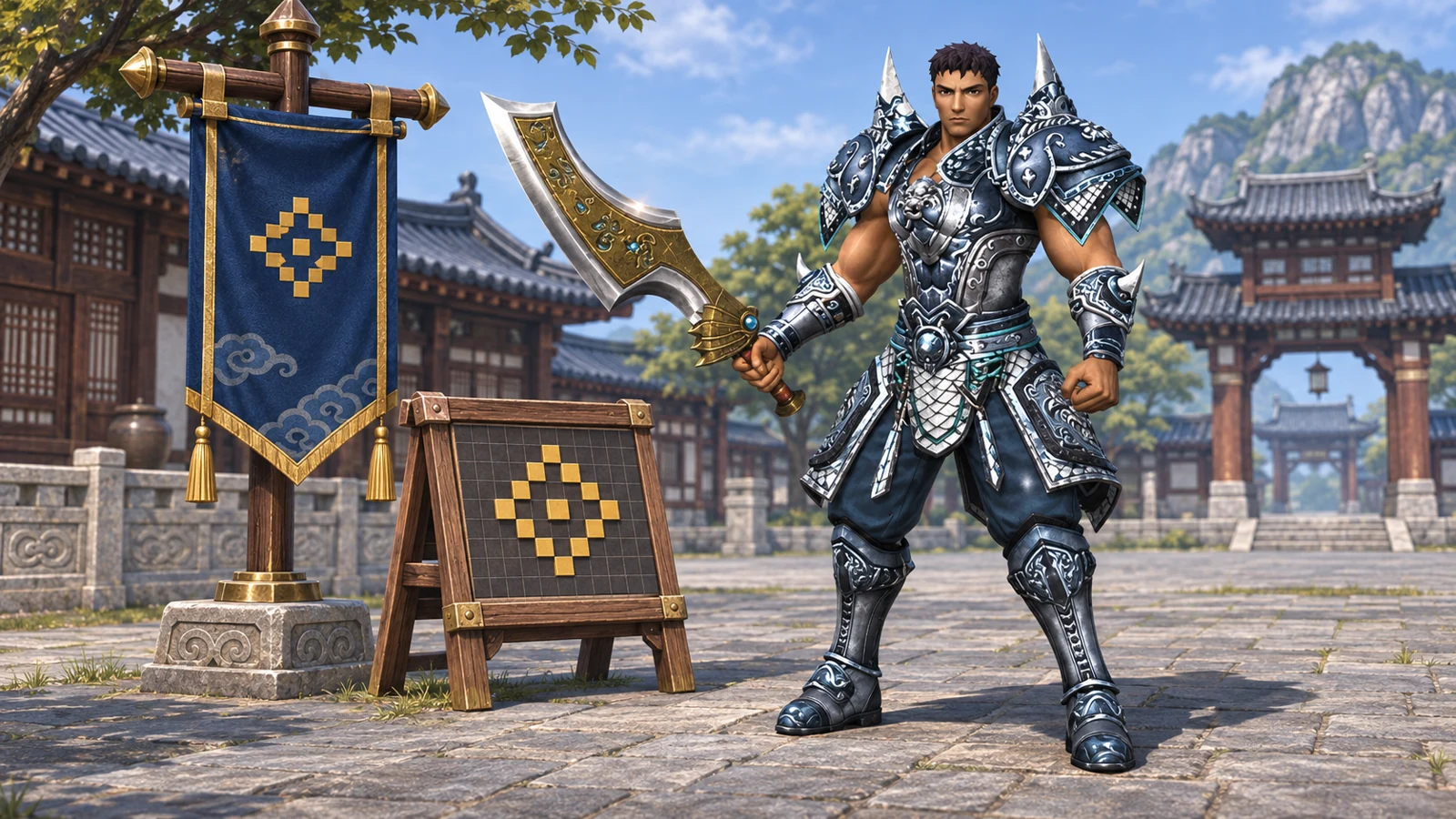
Ilustración generada a partir de referencias de personajes de Metin2. El estandarte y el panel de píxeles ilustran el tema; no son una captura del juego ni un archivo de logo de gremio descargable.
Haz que el dibujo se entienda en 16×12
Trabaja sobre una copia del diseño. Dieciséis por doce son solo 192 píxeles: una silueta reconocible y pocos colores suelen conservarse mejor que una ilustración completa, letras o adornos finos. Revisa el emblema a su tamaño real, no únicamente con mucho zoom.
- Recorta la composición a un rectángulo 4:3 antes de reducirla, para no deformar un símbolo circular. Ajusta las dimensiones finales en píxeles a ancho 16 y alto 12; cambiar solo la resolución de impresión o los DPI no adapta una imagen grande.
- Elige el método de redimensionado mientras la fuente aún conserve su fondo o alfa original. Examina el resultado y después retócalo píxel a píxel.
- Para un BMP con color clave, utiliza
#FF00FFuniforme solo en los píxeles que deban desaparecer. Un borde casi rosa sigue teniendo otro valor RGB. Aplicar la clave antes de un redimensionado con suavizado puede mezclar los colores de los bordes; vuelve a comprobarlos después. - Para un TGA con alfa, mantén transparentes los píxeles transparentes. Sustituir el alfa por un fondo rosa no produce el mismo borde suave.
- Guarda el original editable. Ampliar después el emblema final de 16×12 no recupera los detalles perdidos.
La lista de archivos de entrada que admite un editor no define el formato de salida que admite el juego. Renombrar logo.png como logo.bmp cambia el nombre, no la imagen codificada.
Exporta un BMP o TGA independiente con un editor gratuito
La descarga clásica de Paint.NET es gratuita. Su documentación del menú Archivo explica Guardar como y el diálogo de configuración, incluidas la profundidad de bits de TGA y la compresión RLE. La instalación examinada localmente era la versión 5.1.12; los nombres pueden variar según el idioma de la interfaz.
Para un BMP con color clave:
- Abre el dibujo preparado en 16×12. Comprueba otra vez sus dimensiones en píxeles.
- Da al fondo que deba desaparecer el valor exacto
#FF00FF, con los píxeles del primer plano totalmente opacos. Revisa los bordes suavizados. - Selecciona Archivo → Guardar como (
Ctrl+Shift+S), escribe un nombre nuevo comoguild-mark.bmpy elige explícitamente BMP como tipo de archivo. - En Configuración de guardado, selecciona 24 bits como profundidad y guarda. La detección automática puede elegir una representación sin pérdida más pequeña; no es el mismo requisito que un BMP expresamente de 24 bits.
- Vuelve a abrir el archivo exportado y comprueba dimensiones y color de fondo. Un BMP con clave magenta seguirá viéndose rosa en un visor corriente: es el juego el que aplica la clave de transparencia.
Para la transparencia alfa, parte de la versión con píxeles realmente transparentes, guarda un archivo separado guild-mark.tga y elige 32 bits para conservar el alfa. Un TGA de 24 bits no contiene un canal alfa por píxel. Paint.NET también ofrece compresión RLE; que exista esa opción no demuestra compatibilidad con todos los decodificadores de clientes privados. Nuestra prueba controlada de archivos utilizó un TGA sin comprimir, no un requisito universal comprobado para los clientes.
Coloca el archivo en la carpeta que realmente lee este cliente
En el procedimiento documentado del juego oficial, el gremio debe ser de nivel 3 y quien suba el logo debe ser su líder. Abre la ventana del gremio, usa el control de cambio de logo, coloca el archivo junto a los logos incluidos con el cliente y actualiza la lista si hace falta. El ejemplo de la wiki inglesa es \Metin2\en-EN\upload; trátalo como un ejemplo de ruta, no como una ubicación fija para todas las instalaciones e idiomas.
Si tienes varios clientes, localiza el directorio del juego que realmente has iniciado. Una segunda carpeta upload en otro lugar no ayudará al selector de ese cliente. Muestra las extensiones en el gestor de archivos para no confundir guild-mark.bmp.png con un BMP.
Como diagnóstico, prueba primero un logo predeterminado incluido en ese cliente, sin modificarlo, y después tu archivo personalizado. Anota qué cambia. Si el predeterminado funciona pero el nuevo archivo no aparece, comprueba el formato real, las dimensiones y la ubicación del archivo personalizado. La comparación acota el síntoma; por sí sola no demuestra que llegue a todos los demás jugadores.
Identifica el síntoma antes de cambiar otra cosa
| Síntoma | Siguiente comprobación útil | Qué no demuestra |
|---|---|---|
| El archivo personalizado no aparece en el selector | Carpeta correcta del cliente, actualizar, extensión/formato reales y dimensiones 16×12 | Un fallo del servicio de emblemas del servidor |
| Queda un contorno rosa | Muestrear los píxeles exportados del borde; comprobar #FF00FF y cambios por JPEG o suavizado | Que todos los píxeles que parecen rosas tengan el mismo valor RGB |
| Tú ves el logo, otro jugador no | Comparar el mismo gremio desde otro cliente actualizado e informar al operador de hora/versión/síntoma | Que volver a pintar la imagen repare su distribución a otros clientes |
| También fallan los logos predeterminados y los de otros gremios | Recopilar la versión del cliente afectado y el registro de errores pertinente para soporte | Un motivo para borrar carpetas al azar o sustituir DLL |
Esta distinción nace de preguntas reales de la comunidad. Un hilo de M2Dev de 2021 describe un logo invisible tras subirlo, sin un error útil; las respuestas proponen tanto preparar la imagen como cambiar bibliotecas, sin una solución verificada. Una discusión de ElitePvpers de 2009 menciona después un logo visible para su propietario pero no para los demás miembros. Son testimonios, no la confirmación de una única solución vigente.
Otra discusión de 2015 sobre un cliente privado trata rutas de emblemas y ajustes de conexión en una interfaz de acceso personalizada. No establece una revisión identificada de servidor/cliente que pueda reutilizarse. No copies sus cambios de puertos a una instalación distinta. Para un proyecto concreto, busca su documentación actual desde su perfil en el directorio de servidores privados de Metin2.
Qué verificamos y qué queda por comprobar en el juego
Creamos imágenes de prueba originales de 16×12 y examinamos sus exportaciones con Python 3.12.10/Pillow 11.3.0. El BMP de 24 bits sin comprimir conservó todos los píxeles RGB; el TGA de 32 bits conservó los valores RGBA, incluidos los alfas 0, 128 y 255. Un PNG renombrado con el sufijo .bmp seguía decodificándose como PNG. En una exportación JPEG con calidad 95/submuestreo 0, cambiaron 104 de los 132 píxeles que originalmente eran magenta exacto; 28 conservaron el valor exacto. Es un ejemplo medido, no una afirmación de que todo JPEG cambie todos los píxeles.
Son comprobaciones reproducibles de archivos. El procedimiento del editor se basa en su documentación; no completamos una exportación independiente mediante la interfaz gráfica ni probamos la subida y representación de estos archivos en un cliente Metin2. La comprobación final en el juego sigue, por tanto, pendiente: selecciona el archivo admitido, confirma el emblema del gremio y pide a otro jugador que mire ese mismo gremio. Conserva el archivo exportado y la versión del cliente si soporte necesita reproducir el fallo.
Fuentes
- Gameforge: procedimiento inglés de gremios y logos y requisitos alemanes de formato y transparencia.
- Paint.NET: descarga clásica gratuita oficial y documentación de Guardar como y formatos.
- Debates originales: subida invisible en M2Dev, transparencia y diferencias de visibilidad en ElitePvpers, distribución de emblemas en un cliente privado personalizado.
Fuentes comprobadas el 8 de noviembre de 2026. Las respuestas antiguas de los foros siguen siendo ejemplos históricos atribuidos, no especificaciones actuales de servidores privados.
Preguntas Frecuentes
¿Puedo renombrar un PNG como BMP para un logo de gremio de Metin2?
¿Por qué el BMP sigue viéndose rosa en un visor de imágenes?
¿Por qué veo el emblema mientras otros jugadores no lo ven?
Páginas Relacionadas
Encuentra tu servidor perfecto
Explora los servidores privados Metin2 mejor clasificados en METIN2.GG o envía tu propio servidor al ranking.