

Metin2 no arranca: diagnosticar No Appropriate Device y errores de gráficos 3D
Diagnostica el inicio gráfico de Metin2: corrección Intel Arc documentada, resoluciones vacías, GPU del juego y bibliotecas DirectX que faltan.
Identifica el mensaje antes de cambiar nada
Si Metin2 se detiene con CREATE_NO_APPROPRIATE_DEVICE o «Sorry, your system does not support 3D graphics», empieza por el mensaje exacto, la GPU y los modos de pantalla disponibles. Una tarjeta gráfica potente no descarta un problema del controlador o de la configuración del cliente. Hay una corrección específica de hardware claramente documentada: Intel identifica un problema de inicio de Metin2 en Arc A750/A770 con Windows 10/11 corregido a partir del controlador 31.0.101.5085. Los demás equipos necesitan un diagnóstico diferente.
Esta guía trata la inicialización gráfica en Windows, también con un cliente de Windows proporcionado por un servidor privado. No demuestra que todos los servidores utilicen el mismo renderizador o configuración. Para máquinas virtuales en Mac y Wine, consulta la guía de MacBook: el adaptador virtual o la capa de compatibilidad añade otra variable.
| Qué ocurre | Por dónde empezar | Qué no demuestra el mensaje |
|---|---|---|
CREATE_NO_APPROPRIATE_DEVICE | Identidad de GPU y controlador, después los modos que ofrece la configuración de este cliente | Que la GPU sea demasiado débil o que una sola DLL lo arregle |
System does not support 3D graphics | Leer el mensaje completo y el registro correspondiente; comprobar configuración y controlador | Que el ordenador carezca por completo de soporte 3D |
Se indica una biblioteca d3dx9_*.dll concreta que falta | Los requisitos declarados por el cliente y el paquete de ejecución heredado de Microsoft | Que todo error gráfico necesite ese paquete |
| El mundo se abre y luego bajan los FPS | Diagnóstico de rendimiento para ese cliente y esa escena | Que una corrección del inicio gráfico vaya a mejorar los FPS |
La wiki de resolución de problemas de Gameforge recoge por separado los dos mensajes de inicio. Sus antiguas instrucciones del panel de control no deben interpretarse como la interfaz actual de Windows.
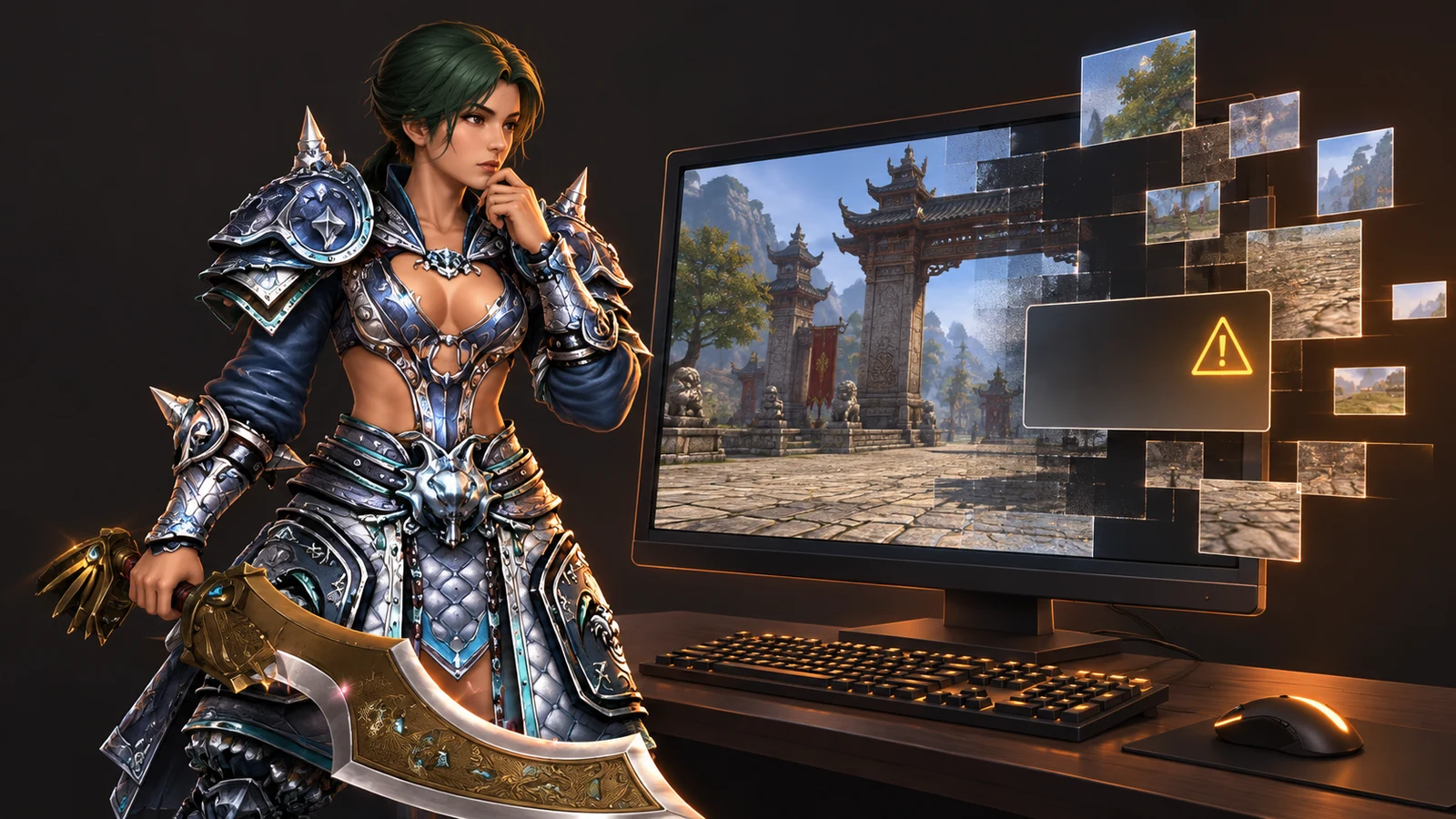
Ilustración generada a partir de referencias del juego Metin2. No es una captura de error ni una prueba de reparación correcta.
1. Identifica el adaptador y el controlador instalado
Cierra el juego normalmente y reinicia Windows una vez si el error apareció después de una sesión anterior. Anota el nombre del servidor y del cliente, el error y cuándo ocurre: después de Jugar, antes de iniciar sesión o tras cambiar una opción de pantalla. Guarda una copia de la configuración existente antes de editarla.
Abre Windows PowerShell desde Inicio. Estos comandos solo leen la compilación de Windows y la información de los adaptadores gráficos; no instalan nada ni cambian ajustes:
Get-CimInstance Win32_OperatingSystem | Select-Object Caption, Version, BuildNumber
Get-CimInstance Win32_VideoController | Select-Object Name, DriverVersion
Interpreta el nombre real del modelo. Intel UHD, Arc A750 y un adaptador de pantalla virtual son casos diferentes. Que aparezca más de una GPU no indica cuál utiliza el juego. Microsoft documenta Win32_VideoController, incluida su propiedad de versión del controlador; el hardware no compatible con WDDM puede devolver valores inexactos.
Para obtener un informe gráfico, busca dxdiag en Inicio, abre las pestañas Pantalla/Representar disponibles en tu equipo y anota adaptador, controlador y modelo del controlador. El número de DirectX de la pestaña Sistema describe el entorno de ejecución de Windows; no certifica todas las bibliotecas opcionales ni la compatibilidad de este cliente. Las instrucciones de dxdiag de Microsoft explican el informe. Revísalo antes de compartirlo: puede contener nombres del equipo y rutas.
2. Comprueba el caso documentado de Intel Arc
El artículo de soporte de Intel sobre Metin2, revisado por última vez el 14 de octubre de 2024, cita Arc A750/A770, Windows 10/11, y la corrección en 31.0.101.5085 o posterior. Es la primera versión corregida en ese informe, no una recomendación de instalar hoy ese controlador antiguo.
Si coincide con tu hardware, compara la versión instalada y consigue un controlador actualmente compatible con tu dispositivo exacto a través de su fabricante o del fabricante del portátil. Sigue sus instrucciones de instalación, reinicia si lo pide y vuelve a probar el mismo cliente con la misma configuración. Anota si cambia el error.
No apliques este umbral de versión a Intel UHD, NVIDIA, AMD ni a todos los modelos Arc posteriores. El informe de Intel tampoco identifica todos los ejecutables de servidores privados. Si tu controlador ya es más reciente y el error continúa, sigue con los pasos siguientes: la versión por sí sola no identifica la causa.
3. Usa un modo de pantalla que el cliente realmente ofrezca
Abre la herramienta de configuración de esa instalación. En Gameforge, usa la opción de configuración del juego dentro del lanzador; un servidor privado puede proporcionar otra herramienta o menú. Cambia los ajustes del cliente que falla, no los de una carpeta antigua perteneciente a otro servidor.
- Anota la resolución, la profundidad de color, la frecuencia de actualización y el modo de pantalla actuales, cuando existan esos campos.
- Selecciona una resolución que realmente figure en la lista. No escribas una anchura y una altura arbitrarias en un archivo de configuración.
- Si hay un selector de frecuencia, elige uno de los valores ofrecidos. 60 Hz es una primera prueba útil solo si aparece en la lista, no un número que debas forzar en un campo vacío.
- Prueba el modo ventana, guarda, cierra la herramienta y vuelve a iniciar ese cliente. Cambia una sola opción cada vez para poder explicar un resultado positivo.
- Si se abre, prueba los ajustes deseados de forma gradual. Conserva la última combinación que funcionaba para poder volver a ella.
Una lista de resoluciones o frecuencias vacía, o un error de «parámetro incorrecto», es motivo para dejar de repetir el mismo intento de guardado. Comprueba que esté instalado el controlador de pantalla adecuado y que la herramienta de configuración pertenezca al cliente actual. Si la lista sigue vacía, envía una captura y los detalles de hardware al soporte de ese cliente.
¿Por qué no recomendar 800×600 a todo el mundo? Un ejemplo concreto de código publicado en M2Dev en 2018 comprueba un modo fijo de 800×600 antes de la inicialización. Los participantes debaten sobre cambiar o eliminar esa comprobación, y una respuesta posterior indica que el cambio propuesto no funcionó. Eso explica una posible ruta de fallo en aquel código histórico; no demuestra que exista el mismo código en la compilación actual de Gameforge o en tu servidor privado. Los jugadores no deberían modificar ejecutables ni forzar modos que el monitor no admita siguiendo ese hilo.
4. En un portátil con dos GPU, selecciona el ejecutable del juego
En Configuración de Windows → Sistema → Pantalla → Gráficos, añade o selecciona el ejecutable de la aplicación de escritorio. Elige la preferencia de GPU disponible para esa aplicación, guarda y reiníciala. Los nombres de los menús varían según la compilación de Windows. La documentación de configuración gráfica de Microsoft describe estas opciones por aplicación; NVIDIA confirma que las preferencias de Windows tienen prioridad sobre su ajuste de procesador preferido desde Windows 10 20H1.
El patcher, la herramienta de configuración y el juego pueden ser ejecutables distintos. Una preferencia asignada solo al patcher no configura otro EXE. Identifica el proceso real del juego mediante el Administrador de tareas o pregunta al equipo del servidor por su nombre de archivo. No supongas que todos los clientes privados se llaman metin2client.exe.
Para una prueba controlada, selecciona la GPU de alto rendimiento indicada, reinicia el cliente y anota el resultado. Si falla, restaura la preferencia anterior antes de probar otra GPU ofrecida. Es una comprobación de compatibilidad, no una promesa de que la tarjeta dedicada siempre arregle este error. No hace falta desactivar el adaptador integrado en el Administrador de dispositivos para esta prueba.
Si el juego permanece abierto, comprueba la columna Motor de GPU de su proceso en el Administrador de tareas. Añade la columna desde el menú de la cabecera si hace falta y relaciona «GPU 0/1» con el modelo de la sección Rendimiento. Microsoft explica qué miden estos contadores: los datos de GPU necesitan un controlador WDDM 2.0 o posterior, y la etiqueta del motor identifica la actividad registrada, no una prueba completa de compatibilidad. Un cliente que se cierra inmediatamente puede no dejar una muestra útil. Una GPU mostrada en config.exe o una preferencia guardada en Windows no demuestra por sí sola el renderizado activo del juego.
5. Distingue DirectX de los archivos que faltan
Windows puede mostrar DirectX 12 mientras una aplicación antigua necesita una biblioteca D3DX adicional. El paquete de Microsoft DirectX End-User Runtimes (June 2010) instala componentes opcionales del SDK heredado sin sustituir el entorno de ejecución DirectX de Windows.
Sigue esta rama cuando lo indiquen los requisitos del cliente o un mensaje específico de biblioteca ausente. Respeta las instrucciones de descarga actuales de Microsoft y los requisitos del cliente. No es una solución general para CREATE_NO_APPROPRIATE_DEVICE, e instalar el paquete no demuestra que se haya reparado el problema. No lo sustituyas por una DLL suelta descargada de una web ajena.
Si el registro indica en cambio que falta un pack, un script de Python u otro recurso del cliente, usa la función de reparación de Gameforge o el patcher actual del servidor privado concreto. No mezcles pack, lib, configuraciones ni DLL del renderizador entre servidores. Un wrapper de renderizado proporcionado por terceros cambia el entorno de prueba; no equivale a instalar el runtime opcional de Microsoft.
6. Lee el registro correspondiente y envía un informe útil
Si este cliente escribe syserr.txt, abre el archivo cuya hora de modificación coincida con el intento fallido. Desde PowerShell abierto en esa carpeta del cliente, estos comandos de solo lectura muestran su fecha y sus últimas 30 líneas:
Get-Item -LiteralPath .\syserr.txt | Select-Object LastWriteTime, Length
Get-Content -LiteralPath .\syserr.txt -Tail 30
Un archivo ausente o vacío es un resultado que debes comunicar, no una razón para inventar un error. Los clientes privados pueden guardar el registro en otra ubicación; consulta su documentación. Borrar el registro no repara el fallo que contiene.
Incluye el mensaje exacto, el cliente y el servidor con su compilación si está disponible, la compilación de Windows, la GPU y su controlador, una captura de la configuración y el resultado de cada cambio individual. Si un servidor arranca y otro falla, identifica ambas versiones del cliente: limita la comparación, pero no demuestra ninguna causa. Elimina nombres de usuario, rutas privadas, tokens y datos de cuenta antes de publicar registros en un foro.
La discusión de Gameforge DE muestra por qué importan esos detalles: un jugador señala una frecuencia de actualización sin seleccionar; otro no puede guardar por un parámetro no válido. El cambio de IME mencionado también falla a un participante posterior. Son resultados individuales distintos, no una única corrección verificada.
Qué verificamos y cómo continuar
Comprobamos la documentación citada de los fabricantes y la discusión original, y ejecutamos los diagnósticos PowerShell de solo lectura, incluida una comprobación con un registro de muestra controlado. No reprodujimos una sesión fallida de Metin2 en Arc A750/A770 ni probamos el cliente de cada servidor. La corrección del controlador es un resultado documentado por Intel; los pasos de configuración y GPU son pruebas diagnósticas con resultados explícitos, no una tasa de éxito medida por nosotros.
Si el soporte necesita investigar el propio cliente, detente tras reunir esos resultados en lugar de acumular cambios de registro, opciones de compatibilidad y DLL de reemplazo. Para otro servidor, empieza por su cliente actual y sus requisitos; el directorio de servidores privados de Metin2 ayuda a localizar el perfil pertinente. Un lanzador que funciona, una pantalla de inicio de sesión y una sesión estable dentro del mundo siguen siendo hitos distintos.
Fuentes
Preguntas Frecuentes
¿No Appropriate Device significa que necesito una tarjeta gráfica nueva?
¿Qué hago si la lista de frecuencias está vacía?
¿Por qué DirectX 12 en dxdiag no descarta una biblioteca D3DX ausente?
Páginas Relacionadas
Encuentra tu servidor perfecto
Explora los servidores privados Metin2 mejor clasificados en METIN2.GG o envía tu propio servidor al ranking.