

Metin2 MacBookon: Fusion, UTM, Parallels és Wine
Metin2 Intel és Apple Silicon MacBookon: Windows Fusionben és UTM-ben, Parallels-alternatívák, launcher, anti-VM és GitHub-projektek.
Válaszd ki a Macnek megfelelő beállítást
MacBookon virtuális Windowsban vagy Wine segítségével próbálhatod futtatni a Metin2 Windows-kliensét. Először azonosítsd a processzort: Intel vagy Apple Silicon. Az M sorozatú Mac gépeken a Fusion és a Parallels használatához Windows 11 ARM szükséges, nem a szokásos x64-es Windows. A VMware Fusion a Parallels ingyenes alternatívája; egy másik lehetőség az UTM. A Windows telepítése azonban önmagában nem igazolja, hogy egy adott Metin2-kliens be tud jelentkezni, és stabilan működik.
Ez az útmutató a gyártók dokumentációján és 2026. október 26-án ellenőrzött konkrét közösségi tapasztalatokon alapul. Nem saját, Macen végzett játéktesztünk. Külön kezeljük ezért a VM létrehozását, a launcher működését, a játékvilágba való belépést és a tartós stabilitást. Privát szerveren a kompatibilitás az adott kliensre és annak védelmére vonatkozik.
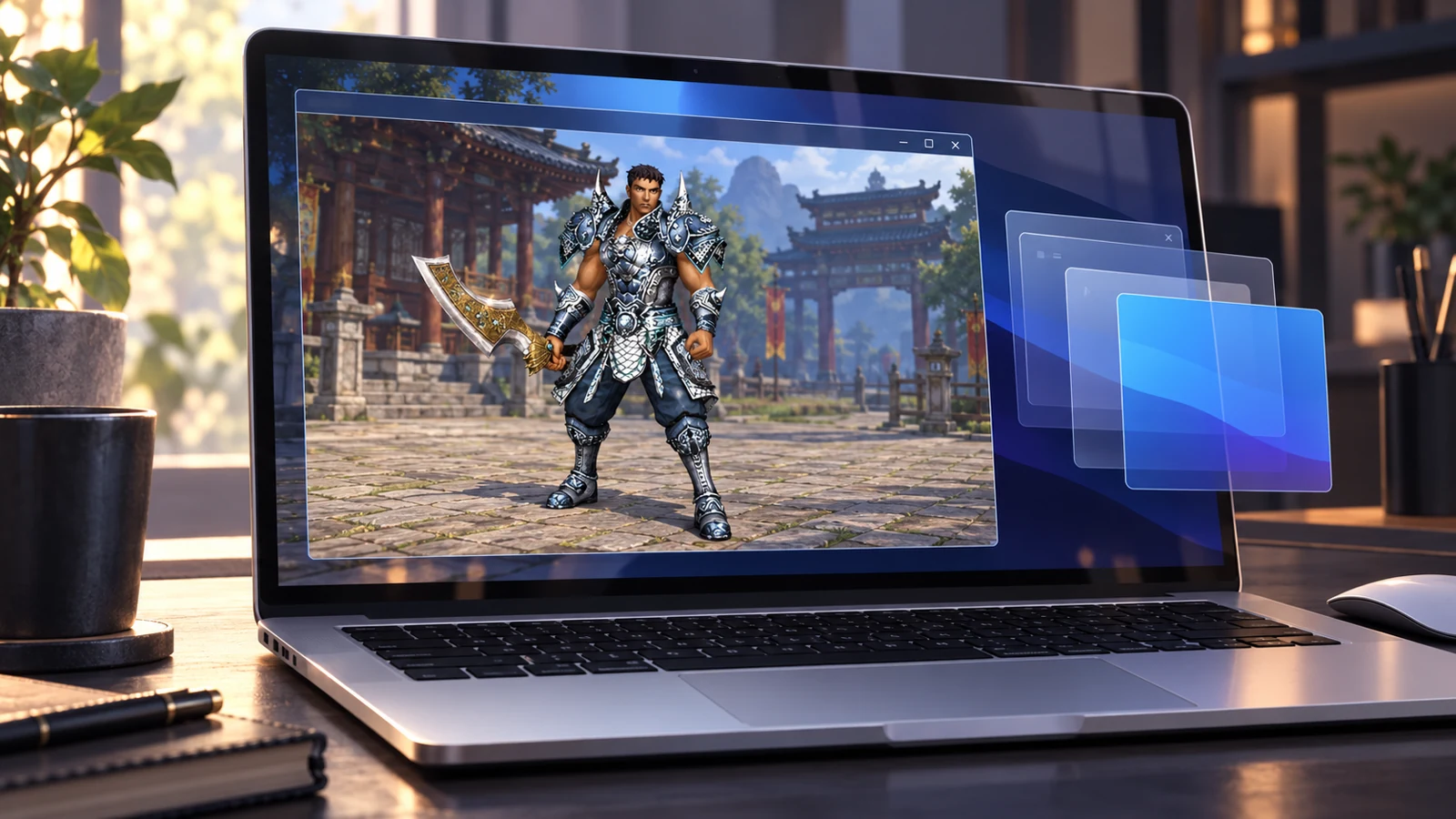
Metin2-referenciák alapján generált illusztráció. Nem képernyőkép és nem egy kliens kompatibilitásának bizonyítéka.
Először válaszd ki a megfelelő megoldást
A processzort az Apple → A Mac névjegye menüben találod. Az Apple M… megjelölés Apple Silicont jelent; az Intel eltérő architektúrát jelöl. Ez a döntő adat, nem csupán a vásárlás éve.
| Megoldás | Az eszköz ára | Mikor szükséges Windows? | Mit kell ellenőrizni a Metin2-höz? |
|---|---|---|---|
| VMware Fusion | Ingyenes | Saját érvényes licenc; Apple Siliconon ARM64 Windows | Grafika, launcher és a kliensvédelmi rendszer támogatása |
| UTM 5 | A projekttől ingyenes; az App Store-változat fizetős terjesztés | Saját érvényes licenc | Kísérleti grafikus illesztőprogram és a konkrét játék |
| Parallels Desktop | Fizetős termék | Saját érvényes licenc; Apple Siliconon ARM64 Windows | Az adott kliens és védelem; az ár nem kompatibilitási garancia |
| CrossOver | 14 napos próba, utána fizetős | Nem szükséges külön Windows-telepítés | Wine-, renderer- és launcher-kompatibilitás |
| Sikarugir | Ingyenes Wine-wrapper | Nem szükséges külön Windows-telepítés | A használt Wine-engine, renderer és az egyes játékablakok |
| Boot Camp | A támogatott Intel Mac gépek része | Windows külön partíción | A régi Windows 10 és jelenlegi támogatása; Apple Siliconon nincs ilyen lehetőség |
A VMware bejelentése szerint a Fusion személyes, oktatási és üzleti használatra is ingyenes. Ezzel nem kapsz Windows-licencet. Fizetős alkalmazásnál különböztesd meg a próbát a tartósan ingyenes változattól; új fiókokkal ismételt próbaperiódus nem része ennek az útmutatónak.
1. Készíts elő tárhelyet, Windowst és megfelelő klienst
- Frissítsd a macOS-t a kiválasztott hipervizor által támogatott verzióra. A változtatások előtt legyen mentésed a fontos fájlokról.
- Készíts elő a telepítendő Windows-kiadáshoz megfelelő, érvényes licencet. A hivatalos ISO önmagában nem licenckulcs.
- Ellenőrizd a szabad tárhelyet. A Microsoft a Windows 11-hez legalább 64 GB tárhelyet és 4 GB RAM-ot ír elő; ezen felül kell hely a frissítéseknek, a kliensnek és egy esetleges VM-másolatnak. A macOS és a vendég Windows ugyanazon Mac fizikai memóriáján osztozik.
- A klienst a Gameforge-tól vagy az adott privát szerver ellenőrzött webhelyéről töltsd le. Nincs szükség más által készített, előtelepített játékot tartalmazó VM-re.
- Fizetős eszköz vásárlása előtt keress olyan konkrét konfigurációt, amelyet a szerver közössége vagy támogatása működőként dokumentál. Jegyezd fel a Mac chipjét, a macOS-t, a hipervizort, a Windows buildjét és a kliens verzióját; a „Macen működik” önmagában kevés.
Windows 11-követelmények, Apple Silicon/ARM64 ISO, x64 ISO Intelhez.
2. Elsődleges ingyenes út: VMware Fusion Apple Siliconon
Az alábbi sorrend a Broadcom telepítési útmutatóját követi. A menüpontok neve kiadásonként kissé eltérhet.
- A hivatalos letöltési oldalról nyisd meg a VMware Fusion terjesztési felületét. A Broadcom bejelentkezést vagy ingyenes portálfiók létrehozását kéri.
- Tölts le a macOS-verziódhoz megfelelő kiadást, nyisd meg a DMG-t, és telepítsd a Fusiont. Olvasd el a licencfeltételeket és a rendszer kéréseit; ne használj ismeretlen eredetű módosított telepítőt.
- A Fusionben válaszd a File → New → Get Windows from Microsoft lehetőséget. Ez a támogatott Apple Silicon-verziókon a Fusion 13.5 óta érhető el, és a megfelelő Windows-architektúrát tölti le.
- Válaszd a licencedhez tartozó kiadást. A gyártói példa Windows 11 Prót használ; ebből nem következik, hogy maga a Metin2 Prót igényel. Saját ISO esetén annak ARM64 változatnak kell lennie.
- Fejezd be az UEFI VM létrehozását virtuális TPM-mel és a szükséges titkosítással. A VM jelszavát biztonságosan őrizd meg: bizonyos módosításoknál vagy áthelyezésnél kelleni fog.
- Hozz létre legalább a Windows-követelményeknek megfelelő virtuális lemezt, tartalékkal a játék számára. Az ajánlott CPU/RAM kiindulópont, nem az adott konfiguráció teljesítményének igazolása.
- Indítsd el a Windows Setupot, válaszd ki a megfelelő kiadást, és fejezd be a telepítést. Ezután telepítsd a Windows-frissítéseket, és indítsd újra a rendszert.
- A virtuális gép menüjében válaszd az Install VMware Tools lehetőséget. Windowsban nyisd meg a csatlakoztatott telepítőlemezt, fejezd be a telepítést, majd ismét indítsd újra a rendszert.
A Fusion funkciótáblázata szerint Apple Siliconon a Fusion 13.5 és újabb verziói támogatják a gyorsított DirectX 11-grafikát. Egy régi, enélküli Fusion 13.0-ról szóló útmutató tehát nem ugyanazt a konfigurációt írja le.
3. Telepítsd a Metin2-t, és végezd el az első valódi tesztet
- A Windows VM-en belüli böngészőből töltsd le az aktuális Gameforge-klienst vagy az adott privát szerver patcherét. A csak macOS-be vagy egy másik Wine-alkalmazásba telepített példány nem ugyanaz a telepítés.
- Telepítsd a launchert, várd meg a frissítéseit, és csak utána telepítsd vagy javítsd a játékkliens fájljait. Ne másolj hozzá másik szerverről
pack,libvagy DLL fájlokat. - Az első próbánál az adott kliens támogatott configjában válassz ablakos módot és mérsékelt felbontást. Egy klienssel kezdj; több ablakot csak az alapvető stabilitás megállapítása után tesztelj.
- Jelentkezz be, hozz létre vagy válassz karaktert, és lépj be a játékvilágba. Az asztalon nyitva lévő launcher csak az első mérföldkő.
- Ellenőrizd a mozgást, a harcot, a leltárt, a chatet és a szükséges webes ablakokat. Ezután próbálj térkép- vagy csatornaváltást és új kliensindítást.
- Hosszabb játék során figyeld az ismétlődő kapcsolatbontásokat és összeomlásokat. Jegyezd fel a valódi teszt időtartamát és körülményeit; egy rövid sikeres bejelentkezés nem igazol többórás játékot vagy több klienst.
Ha a támogatásnak alapadatok kellenek a vendég Windowsról és grafikáról, annak PowerShelljében használhatod ezeket a csak olvasó parancsokat:
[System.Runtime.InteropServices.RuntimeInformation]::OSArchitecture
Get-CimInstance Win32_OperatingSystem | Select-Object Caption, Version, BuildNumber
Get-CimInstance Win32_VideoController | Select-Object Name, DriverVersion
A kimenetben szerepelhet a virtuális grafikus adapter neve. Ez önmagában nem magyaráz egy adott összeomlást, ahogy az üres pályán mért magas FPS sem igazolja a városi teljesítményt. A hibajelentéshez mellékeld a pontos hibát és a hozzá tartozó syserr.txt időpontját; fiókokat, jelszavakat és más személyes adatokat ne ossz meg.
4. Ingyenes alternatíva: UTM 5 és kísérleti grafika
A régi állítás, hogy „UTM-ben nincs Windows 3D”, már nem írja le az UTM 5.0.8-at. A projekt kísérleti DirectX-grafikát dokumentál Windows 11-hez, de kifejezetten jelzi a korlátozott játékkompatibilitást és az esetleges instabilitást. A DX11 támogatása önmagában nem bizonyítja a Metin2 régi rendererének működését.
Új teszt-VM-hez kövesd az UTM útmutatóját:
- Az UTM-et a projekt hivatalos terjesztési oldaláról töltsd le. A projekt ingyenes változata és a fizetős App Store-kiadás ugyanazon alkalmazás eltérő terjesztési módja.
- Készítsd elő a megfelelő Windows 11 ISO-t: Apple Siliconhoz ARM64, Intelhez x64/AMD64.
- Nyisd meg a + → Virtualize → Windows útvonalat. Apple Siliconon ezzel nem x86 Windowst hozol létre; annak emulációja másik, erőforrás-igényesebb út.
- A memória és CPU kiosztásánál vedd figyelembe a Windows és a macOS igényeit is. Válaszd ki az ISO-t, kapcsold be az Install Windows 10 or higher és az Install drivers and SPICE tools lehetőségeket, majd készítsd elő a lemezt.
- Fejezd be a varázslót, várd meg a Guest Tools letöltését, és indítsd el a Windows telepítését. A kísérleti grafikához a projekt új telepítést ajánl.
- Az aktuális grafikai dokumentáció szerint QEMU backend,
-glvégű nevű gyorsított grafikus kártya és Default vagy ANGLE (Metal) Renderer Backend szükséges. A DirectX Driver nem lehet Disabled; a Guest Tools telepítésekor válaszd a kísérleti illesztőprogramot. Ehhez macOS 13 vagy újabb kell. - Indítsd újra a Windowst, majd ismételd meg a korábbi kliens-telepítést és tesztet. Régi driverre vagy grafikus backendre utaló hibánál először az UTM dokumentációját nézd meg, ne egy véletlenszerű registry fájlt.
Újabb kiadásnál ellenőrizd a changelogot. Ehhez az útmutatóhoz nem teszteltük saját magunk a Metin2-t UTM-ben, ezért nem ígérünk sem akadásmentes futást, sem egy konkrét szerver kompatibilitását.
5. Mi változik Intel MacBookon és Parallels alatt?
Intel Macen a Fusionhöz x64 Windows kell, nem Windows ARM. A megfelelő ISO-t kézzel telepítsd az új VM varázslójában; a Broadcom táblázata szerint a fent leírt Get Windows from Microsoft funkció nem az Intel-változatra vonatkozik. Windows és VMware Tools után ugyanaz a launcher- és játékteszt következik.
Apple Siliconon Parallels alatt is Windows ARM szükséges. A varázsló letöltheti automatikusan a Windowst, vagy használhat megfelelő saját ISO-t. Ezt követi a Parallels Tools, a Windows-frissítések és a tényleges kliens telepítése. A konkrét beállításokat ellenőrizd a Parallels támogatásánál; a fizetős VM nem változtatja meg a játék védelmi driverének architektúráját.
A Boot Camp csak a támogatott Intel Mac gépekhez tartozik. Az Apple útmutatója Windows 10 külön partícióra történő telepítését írja le, nem egy VM-et. Az M sorozatú chipeken ez nem érhető el. A Windows 10 Home/Pro szokásos támogatása 2025. október 14-én véget ért; egy konkrét további frissítési programra való jogosultságot külön kell megvizsgálni. Ezért egy régi Boot Camp-útmutató nem univerzális ajánlás egy új rendszer 2026-os telepítéséhez.
6. Wine: CrossOver, Sikarugir és a „Loading interface” hiba
A Wine nem telepít teljes Windows VM-et. A Windows-alkalmazásokhoz szükséges interfészeket fordítja le, így kompatibilitása különbözik a Fusionétől. A CrossOver teljesen működő, 14 napos próbát kínál, utána fizetős. Licencvásárlás előtt teszteld a saját patcheredet, a játékvilágot és a szükséges ablakokat.
Az ingyenes Sikarugir egy másik Wine-wrapper. A projekt macOS 14.6+-t és Apple Siliconon Rosetta 2-t igényel. A saját repositoryjából és az ott hivatalosan hivatkozott terjesztésből indulj ki; a README kifejezetten figyelmeztet egy hasonló nevű, de nem kapcsolódó domainre. A Wine-engine és grafikus backend az alkalmazástól függ; egy véletlenszerű, általános „Metin2 Macre” csomag nem jelent ugyanilyen bizonyítékot.
A Wine-útvonalon külön kezeld a wrapper/bottle létrehozását, a launcher telepítését és a játék indítását. Ne változtass egyszerre több renderert, és ne importáld egy másik bottle registryjét: nem tudnád, melyik lépés okozott változást. Az ellenőrzött források nem dokumentálják kellően az aktuális Sikarugir Creator pontos kattintási sorrendjét, ezért ezt nem találjuk ki.
Egy 2026. október 3-i beszélgetésben a hivatalos Gameforge-kliens egyik játékosa a Loading interface képernyőn megakadó launchert ír le. Állítása szerint a launcherhez mellékelt switchRendererToSoftware.reg segített. Ezt a konkrét közösségi próbát így vizsgálhatod meg:
- Zárd be a Gameforge launchert az érintett bottle-ben, és készíts róla másolatot vagy mentést.
- Az adott launcher telepítési könyvtárában keresd meg az említett
.regfájlt. Ha nincs ott, ne tölts le véletlenszerű pótlást, és ne találd ki a tartalmát. - Először szövegként nyisd meg, és olvasd el a módosításokat. Ha nem érted őket, őrizd meg a mentést, és fordulj az érintett alkalmazás támogatásához.
- Az importálás annak a Wine bottle-nek a registryjébe tartozik, amelyben a launcher telepítve van, nem a macOS-hez vagy a Fusion anti-VM beállításaihoz. CrossOverben a Run Command segítségével elindíthatod az adott bottle Registry Editor eszközét és használhatod az Import funkciót; lásd a CrossOver dokumentációját.
- Indítsd újra a bottle-t, nyisd meg a launchert, és ismételj meg egy valódi játéktesztet. Az eredeti bejegyzésben az Item Shop ettől nem javult meg; a launcher sikerét ezért ne általánosítsd minden ablakra.
Sem a fájl tartalmát, sem ennek a kerülőmegoldásnak a működését nem ellenőriztük saját teszttel. Más Sikarugir-tapasztalatok is eltérő eredményeket mutatnak. A már nem karbantartott Whisky nem mutatható be jelenlegi univerzális megoldásként.
7. Ha a kliens elutasítja a VM-et: registry és GitHub hardenerek
Először különíts el két akadályt. A virtuális gépről szóló üzenet VM-felismerést jelenthet. A hibásan működő védelmi illesztőprogram viszont eltérő architektúrájú lehet. A Microsoft megerősíti, hogy a Windows 11 ARM x86/x64 alkalmazásokat emulál, de kernelmódú illesztőprogramjaikat nem. Ezekhez ARM64 build kell. Egy registrybejegyzés átnevezése nem alakít x64 drivert ARM64 driverré.
A fórumokon a „hardening” néha a VM-felismerés mérséklését jelenti, nem jobb biztonságot. Egy régi MPCforum-beszélgetés hatástalan registrypróbákat és újraindításkor visszaálló értékeket is bemutat. Ebből nem következik jelenleg működő javítás a PangeaYT2-re vagy más szerverekre.
A haladóbb tesztelést vizsgálók számára ez két valóban létező projekt:
| Projekt | Mit állít a saját dokumentációja? | Hogyan értékelhető itt? |
|---|---|---|
| VmwareHardenedLoader / jelenlegi VMwareHardenedLoader-ng | Windows vendégrendszer kernel-driver, x64 és ARM64 buildek; bizonyos firmware-szövegek és PnP registry-enumeráció szűrése | Az ARM64 futás a Windows buildjétől és nem dokumentált kernelstruktúráktól függ. Az architektúra támogatása nem igazolja a Metin2 vagy az adott Fusion-konfiguráció működését. |
| VBoxHardenedLoader | Régi VirtualBox loader Windows x64-hez; 2020 óta nem karbantartott, 2023-ban archiválták | Történeti technikai hivatkozás. Nem jelenleg igazolt eszköz egy új Apple Silicon MacBookhoz, és bizonyos függőségeit a Windows 11 blokkolja. |
Ha kompatibilis projektet próbálnál ki, kövesd az aktuális README-t a pontos vendég OS/build szerint, egy visszaállítható tesztmásolaton:
- Először jegyezd fel az eredeti hibaüzenetet, a szerver nevét és a pontos konfigurációt. Ellenőrizd a jelenlegi szabályait is; a környezet futtatása és annak engedélyezettsége két külön kérdés.
- Teljesen állítsd le a VM-et, és készíts snapshotot vagy külön másolatot. Ellenőrizd, hogy vissza tudod állítani az eredeti állapotot. Egyetlen registrykulcs mentése nem helyettesíti egy kernel-driver visszaállítását.
- Olvasd el a támogatott architektúrákat, függőségeket, betöltést és eltávolítást. ARM64-en ne használj véletlenszerű x64 binárist csak azért, mert a közönséges Windows-appok emulálva futnak.
- Egyszerre csak egy dolgon változtass, és teszteld a Windows indulását, a grafikát, a launchert, a bejelentkezést és egy valódi játékmenetet. Összeomlásnál állítsd vissza a snapshotot; ne törölj tömegesen minden VMware-bejegyzést, és ne távolítsd el a gyorsított grafikus illesztőprogramot.
- A sikert kizárólag a saját szerveredre, kliensedre és buildedre jelentsd. Egyik projektet sem futtattuk ebben a konfigurációban, és nincs bizonyítékunk arra, hogy bármilyen anti-VM rendszert megkerülnek.
A forrásprojektre mutató hivatkozás tehát egy konkrét kísérlet értékelésére szolgál, nem a „töltsd le, és minden működik” ígéretére. Az alaptelepítéshez nem kell megelőző jelleggel hardenert hozzáadni.
Milyen adatokat készíts elő segítségkéréshez?
Add meg a kliens nevét és verzióját, a Mac chipjét, a macOS-t, a hipervizort/Wine-engine-t, a Windows buildjét, a grafikus backendet és a hiba pontos helyét. Mellékeld a releváns naplóvéget az időponttal, és írd le az utolsó egyetlen módosítást. Különböztesd meg, hogy „nem hozható létre a VM”, „nem indul a launcher”, „a védelem elutasítja a klienst” vagy „a játék bejelentkezés után szétkapcsol”.
A privát szerverek katalógusából az adott projekt valódi weboldalára és támogatásához lépj tovább. Igazolt aktuális konfiguráció nélkül ne jelölj egy szervert „Mac-kompatibilisnek”. Egy közösségi leírás, például a Shiva Parallels-útmutatója, támpont egy teszthez, nem a mi vagy az üzemeltető tanúsítása. A Metin2 mobilkliensekről szóló cikk másik fejlesztési irányt mutat be.
Gyakran Ismételt Kérdések
Játszhatok teljesen ingyen Parallels nélkül?
Miért működik ugyanaz a szerver más játékos Mac gépén?
Garantálja egy GitHub hardener, hogy a játék nem ismeri fel a VM-et?
Kapcsolódó Oldalak
Találd meg a tökéletes szervered
Böngéssz a legjobban rangsorolt Metin2 privát szerverek között a METIN2.GG-n vagy küldd be a saját szervered a ranglistára.