Logo di gilda Metin2: creare uno stemma 16×12 e capire perché non compare
Prepara un logo di gilda Metin2 16×12: BMP a 24 bit o TGA con alfa, magenta esatto e diagnosi dello stemma invisibile agli altri giocatori.
Parti dal file finale, non dall'anteprima dell'editor
Per un logo di gilda di Metin2, il primo controllo è 16 pixel di larghezza per 12 di altezza. Per uno stemma trasparente dai bordi netti, il metodo documentato da Gameforge prevede un BMP a 24 bit con pixel di sfondo esattamente #FF00FF. Per la trasparenza parziale, usa un TGA che conservi il canale alfa, invece di colorare quei pixel di rosa. Una bella anteprima PNG non diventa un file pronto per il client solo perché un sito la chiama logo di gilda.
La guida inglese alle gilde di Gameforge esclude il caricamento di PNG; la guida tedesca ai loghi raccomanda espressamente il BMP a 24 bit. Questa guida segue quella procedura documentata. Il client personalizzato di un server privato può supportare altri formati o usare un'altra cartella: consulta le istruzioni del suo client prima di applicargli questi requisiti.
| Obiettivo | File finale | Controllo prima del caricamento |
|---|---|---|
| Pixel completamente visibili o invisibili | BMP a 24 bit | 16×12; i pixel invisibili sono esattamente RGB 255,0,255 |
| Bordi morbidi o parzialmente trasparenti | TGA a 32 bit con alfa | 16×12; conservare il canale alfa durante l'esportazione |
| Originale modificabile o anteprima web | PNG / progetto dell'editor | Conservarlo come sorgente; esportare il formato richiesto dal client del gioco |
Il wiki inglese elenca anche JPG/GIF/BMP/TGA, mentre la pagina tedesca indica JPG/BMP/TGA. Un JPG opaco e uno stemma trasparente rispondono a esigenze diverse. Il BMP evita le variazioni di colore del JPEG quando il magenta esatto deve fungere da chiave di trasparenza.
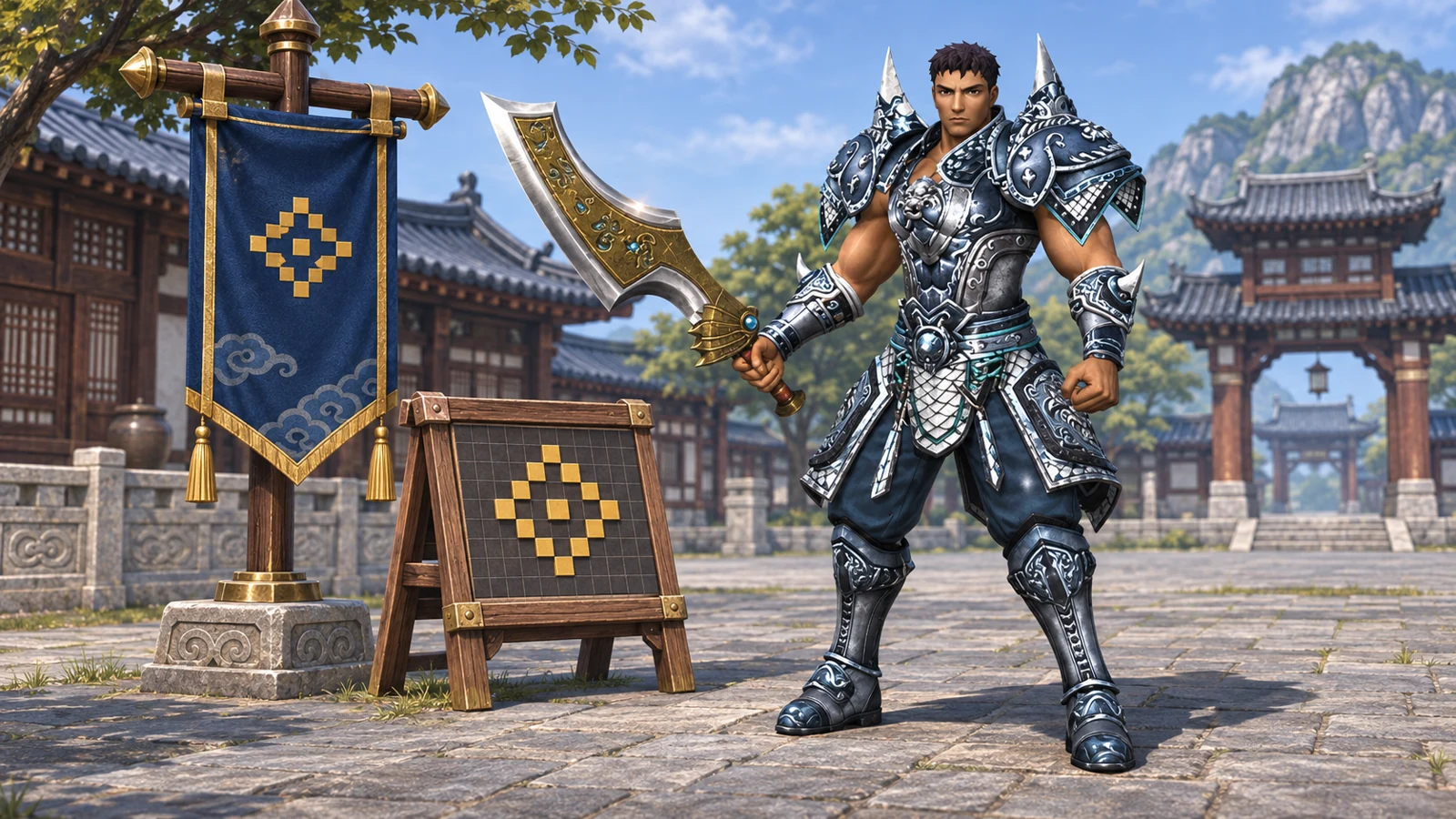
Illustrazione generata da immagini di riferimento dei personaggi di Metin2. Lo stendardo e il pannello di pixel illustrano l'argomento: non sono uno screenshot del gioco né un file di logo di gilda scaricabile.
Rendi leggibile il disegno a 16×12
Lavora su una copia. Sedici per dodici significa appena 192 pixel: una sagoma riconoscibile e pochi colori tendono a resistere meglio di un'illustrazione completa, di scritte o decorazioni sottili. Controlla lo stemma alle dimensioni reali, non soltanto con uno zoom elevato.
- Ritaglia la composizione in un rettangolo 4:3 prima di ridurla, per non deformare un simbolo circolare. Imposta le dimensioni finali in pixel su larghezza 16 e altezza 12; cambiare soltanto la risoluzione di stampa o i DPI non rende adatta un'immagine grande.
- Scegli il metodo di ridimensionamento mentre la sorgente conserva ancora lo sfondo o il canale alfa originale. Esamina il risultato, poi correggilo un pixel alla volta.
- Per un BMP con colore chiave, usa
#FF00FFuniforme soltanto sui pixel che devono scomparire. Un bordo quasi rosa ha comunque un valore RGB diverso. Applicare il colore chiave prima di un ridimensionamento con sfumatura può mescolare i colori ai bordi: ricontrollali dopo l'operazione. - Per un TGA con alfa, mantieni trasparenti i pixel trasparenti. Sostituire l'alfa con uno sfondo rosa non produce lo stesso bordo morbido.
- Conserva l'originale modificabile. Ingrandire successivamente lo stemma finale da 16×12 non recupera i dettagli persi.
L'elenco dei file sorgente accettati da un editor non definisce il formato di uscita accettato dal gioco. Rinominare logo.png in logo.bmp cambia il nome, non l'immagine codificata.
Esporta un BMP o TGA separato con un editor gratuito
Il download classico di Paint.NET è gratuito. La sua documentazione del menu File descrive Salva con nome e la finestra di configurazione, comprese la profondità di colore del TGA e la compressione RLE. L'installazione esaminata localmente era la versione 5.1.12; i nomi dei comandi possono variare con la lingua dell'interfaccia.
Per un BMP con colore chiave:
- Apri il disegno preparato a 16×12. Ricontrolla le dimensioni in pixel.
- Imposta lo sfondo destinato a scomparire esattamente su
#FF00FF, mantenendo completamente opachi i pixel in primo piano. Ricontrolla gli eventuali bordi sfumati. - Scegli File → Salva con nome (
Ctrl+Shift+S), inserisci un nome nuovo comeguild-mark.bmpe seleziona esplicitamente BMP come tipo di file. - In Configurazione salvataggio, scegli 24 bit come profondità di colore e salva. Il rilevamento automatico può scegliere una rappresentazione senza perdita più piccola: non è lo stesso requisito di un BMP esplicitamente a 24 bit.
- Riapri il file esportato e controllane dimensioni e colore di sfondo. Un BMP con chiave magenta appare ancora rosa in un normale visualizzatore: è il gioco ad applicare la chiave di trasparenza.
Per la trasparenza alfa, parti dalla versione con veri pixel trasparenti, salva un file separato guild-mark.tga e scegli 32 bit per conservare l'alfa. Un TGA a 24 bit non ha un canale alfa per pixel. Paint.NET espone anche la compressione RLE; questo non ne dimostra la compatibilità con tutti i decoder dei client privati. Il nostro test controllato dei file usava un TGA non compresso, non un requisito universale verificato per ogni client.
Metti il file nella cartella letta davvero da questo client
Nella procedura documentata per il gioco ufficiale, la gilda deve essere di livello 3 e il caricamento deve essere effettuato dal capogilda. Apri la finestra della gilda, usa il comando per cambiare logo, colloca il file insieme ai loghi forniti dal client e aggiorna l'elenco se necessario. L'esempio del wiki inglese è \Metin2\en-EN\upload: consideralo un percorso di esempio, non una posizione fissa per ogni installazione e lingua.
Se hai più client, individua la directory del gioco che hai effettivamente avviato. Una seconda cartella upload altrove non aiuta il selettore di quel client. Mostra le estensioni nel gestore dei file, così guild-mark.bmp.png non verrà scambiato per un BMP.
Per la diagnosi, prova prima un logo predefinito fornito con quel client senza modificarlo, poi il tuo file personalizzato. Annota la differenza. Se quello predefinito funziona ma il nuovo file non compare, controlla formato reale, dimensioni e posizione del file personalizzato. Il confronto restringe il sintomo; da solo non dimostra che il logo raggiunga tutti gli altri giocatori.
Identifica il sintomo prima di cambiare altro
| Sintomo | Prossimo controllo utile | Cosa non dimostra |
|---|---|---|
| Il file personalizzato non compare nel selettore | Cartella del client corretta, aggiornamento, estensione/formato effettivi e dimensioni 16×12 | Un guasto del servizio stemmi sul server |
| Resta un contorno rosa | Campiona i pixel esportati ai bordi; controlla #FF00FF ed eventuali modifiche dovute a JPEG o sfumatura | Che ogni pixel apparentemente rosa abbia lo stesso valore RGB |
| Tu vedi il logo, un altro giocatore no | Confronta la stessa gilda da un altro client aggiornato e segnala ora/build/sintomo al gestore | Che ridisegnare l'immagine ripari la distribuzione agli altri client |
| Non funzionano neanche i loghi predefiniti e quelli delle altre gilde | Raccogli la build del client interessato e il registro errori pertinente per l'assistenza | Un motivo per eliminare cartelle casuali o sostituire DLL |
Questa distinzione deriva da domande reali della comunità. Un thread M2Dev del 2021 descrive un logo invisibile dopo il caricamento senza un errore utile; le risposte suggeriscono sia la preparazione dell'immagine sia modifiche alle librerie, senza una soluzione verificata. Una discussione ElitePvpers del 2009 parla in seguito di un logo visibile al proprietario ma non agli altri membri. Sono testimonianze, non la conferma di un'unica soluzione valida oggi.
Un'ulteriore discussione del 2015 su un client privato tratta percorsi degli stemmi e impostazioni di connessione in un'interfaccia di accesso personalizzata. Non stabilisce una revisione identificata e riutilizzabile del server/client. Non copiare le sue modifiche alle porte in un'installazione diversa. Per un progetto specifico, cerca la documentazione attuale tramite il suo profilo nell'elenco dei server privati Metin2.
Cosa abbiamo verificato e l'ultimo controllo da fare in gioco
Abbiamo creato immagini di test originali a 16×12 ed esaminato i loro export con Python 3.12.10/Pillow 11.3.0. Il BMP a 24 bit non compresso ha conservato ogni pixel RGB; il TGA a 32 bit ha conservato i valori RGBA, compresi gli alfa 0, 128 e 255. Un PNG rinominato con suffisso .bmp veniva ancora decodificato come PNG. In un export JPEG con qualità 95/sottocampionamento 0, 104 dei 132 pixel originariamente di magenta esatto sono cambiati; 28 sono rimasti esatti. È un esempio misurato, non l'affermazione che ogni JPEG modifichi tutti i pixel.
Questi controlli sui file sono riproducibili. La procedura nell'editor si basa sulla documentazione: non abbiamo completato un'esportazione indipendente tramite interfaccia grafica né provato il caricamento e la visualizzazione di questi file in un client Metin2. Il controllo finale in gioco resta quindi da fare: seleziona il file supportato, conferma lo stemma della gilda e chiedi a un altro giocatore di osservare la stessa gilda. Conserva il file esportato e la versione del client se l'assistenza deve riprodurre un problema.
Fonti
- Gameforge: procedura inglese per gilde e loghi e requisiti tedeschi di formato e trasparenza.
- Paint.NET: download classico gratuito ufficiale e documentazione di Salva con nome e formati.
- Discussioni originali: caricamento invisibile su M2Dev, trasparenza e visibilità diversa su ElitePvpers, distribuzione degli stemmi in un client privato personalizzato.
Fonti controllate l'8 novembre 2026. Le vecchie risposte dei forum rimangono esempi storici attribuiti, non specifiche attuali dei server privati.
Domande Frequenti
Posso rinominare un PNG in BMP per un logo di gilda di Metin2?
Perché il BMP appare ancora rosa in un visualizzatore di immagini?
Perché io vedo lo stemma mentre gli altri giocatori non lo vedono?
Pagine Correlate
Trova il tuo server perfetto
Sfoglia i migliori server privati Metin2 su METIN2.GG o aggiungi il tuo server alla classifica.