

Come giocare a Metin2 su MacBook: Fusion, UTM, Parallels e Wine
Metin2 su Mac Intel e Apple Silicon: Windows con Fusion e UTM, alternative a Parallels, launcher, anti-VM e progetti GitHub.
Scegliere la configurazione per il Mac
Su un MacBook puoi provare il client Windows di Metin2 in una macchina virtuale Windows oppure tramite Wine. Prima identifica il processore: Intel o Apple Silicon. Su un Mac della serie M, Fusion e Parallels richiedono Windows 11 ARM, non il normale Windows x64. VMware Fusion è un’alternativa gratuita a Parallels; un’altra possibilità è UTM. Installare Windows, però, non dimostra che uno specifico client Metin2 riesca a effettuare il login e a funzionare stabilmente.
Questa procedura si basa sulla documentazione dei produttori e su esperienze concrete della community controllate il 26 ottobre 2026. Non è un nostro test di gioco su Mac. Distinguiamo quindi la creazione della VM, il funzionamento del launcher, l’ingresso nel gioco e la stabilità prolungata. Per i server privati, la compatibilità riguarda il singolo client e la sua protezione.
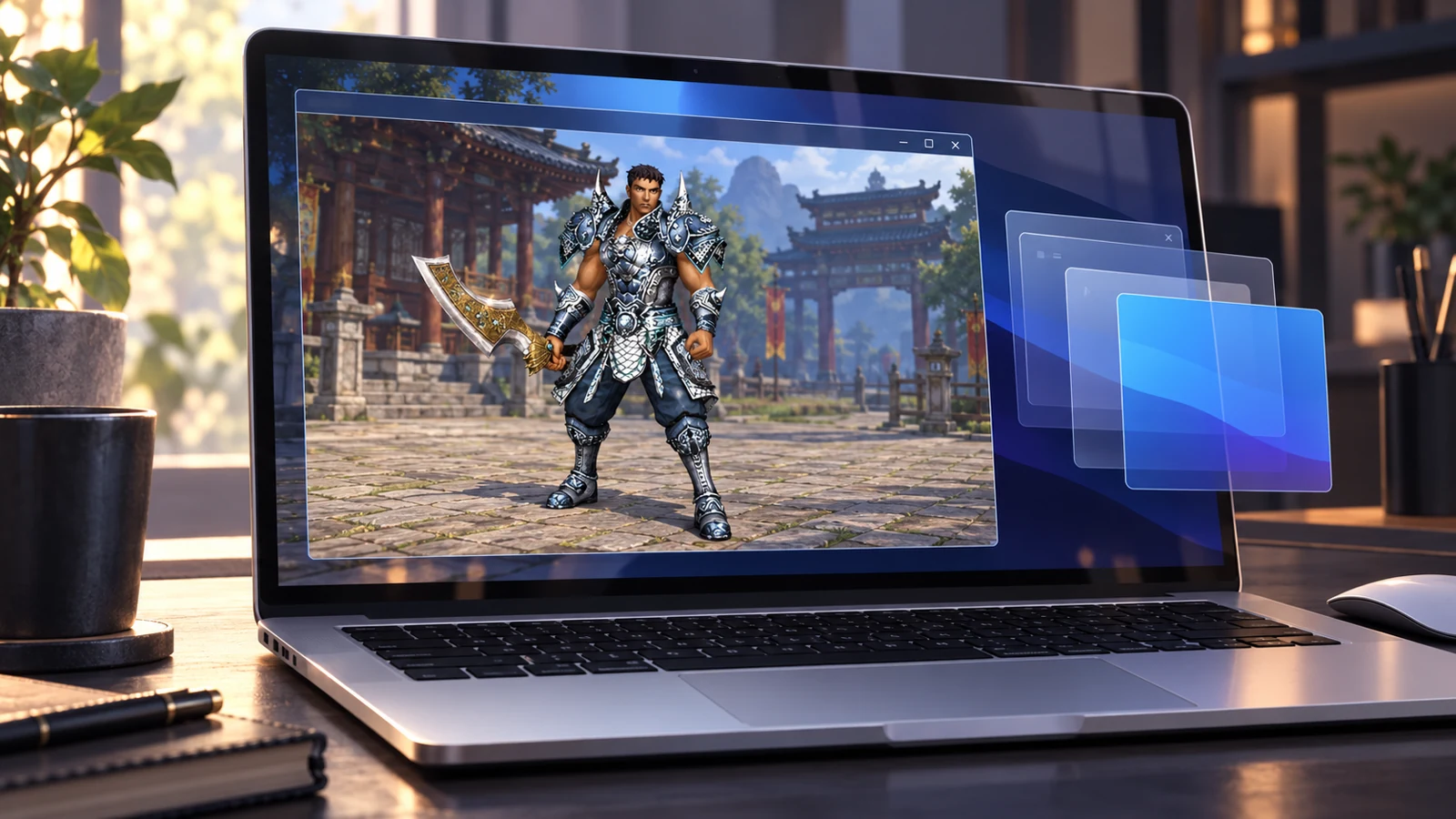
Illustrazione generata da riferimenti Metin2. Non è uno screenshot né una prova della compatibilità di un client.
Scegli prima il percorso corretto
Trovi il processore nel menu Apple → Informazioni su questo Mac. Apple M… indica Apple Silicon; Intel identifica un’architettura diversa. Conta questo dato, non soltanto l’anno d’acquisto.
| Percorso | Costo dello strumento | Quando serve Windows | Cosa verificare per Metin2 |
|---|---|---|---|
| VMware Fusion | Gratuito | Licenza valida propria; su Apple Silicon si usa Windows ARM64 | Grafica, launcher e supporto della protezione del client |
| UTM 5 | Gratuito dal progetto; distribuzione a pagamento sull’App Store | Licenza valida propria | Driver grafico sperimentale e gioco specifico |
| Parallels Desktop | Prodotto a pagamento | Licenza valida propria; su Apple Silicon si usa Windows ARM64 | Client e protezione; il prezzo non garantisce compatibilità |
| CrossOver | Prova di 14 giorni, poi a pagamento | Nessuna installazione separata di Windows | Compatibilità di Wine, renderer e launcher |
| Sikarugir | Wrapper Wine gratuito | Nessuna installazione separata di Windows | Engine Wine usata, renderer e singole finestre del gioco |
| Boot Camp | Incluso nei Mac Intel supportati | Windows su una partizione separata | Windows 10 e il suo supporto attuale; non disponibile su Apple Silicon |
Secondo l’annuncio VMware, Fusion è gratuito per uso personale, didattico e commerciale. Non include una licenza Windows. Per le app a pagamento, distingui la prova da una versione permanentemente gratuita; ripetere il trial creando altri account non fa parte di questa guida.
1. Prepara spazio, Windows e il client corretto
- Aggiorna macOS a una versione supportata dall’hypervisor scelto. Prima delle modifiche salva una copia dei file importanti.
- Prepara una licenza valida per l’edizione di Windows che installerai. L’ISO ufficiale non è un codice di licenza.
- Controlla lo spazio libero. Microsoft indica almeno 64 GB di archiviazione e 4 GB di RAM per Windows 11; aggiungi spazio per aggiornamenti, client ed eventuale copia della VM. macOS e Windows guest condividono la memoria fisica del Mac.
- Scarica il client da Gameforge o dal sito verificato del server privato scelto. Non serve una VM preparata da altri con il gioco già installato.
- Prima di acquistare uno strumento, cerca una configurazione precisa che la community o l’assistenza del server segnalino come funzionante. Annota chip del Mac, macOS, hypervisor, build Windows e versione del client; «funziona su Mac» non basta.
Requisiti Windows 11, ISO Apple Silicon/ARM64, ISO x64 per Intel.
2. Percorso principale gratuito: VMware Fusion su Apple Silicon
L’ordine seguente corrisponde alla procedura d’installazione Broadcom. I nomi dei menu possono cambiare leggermente tra le versioni.
- Apri la distribuzione VMware Fusion dalla pagina ufficiale di download. Broadcom richiede l’accesso o la registrazione al portale gratuito.
- Scarica una versione compatibile con il tuo macOS, apri il DMG e installa Fusion. Leggi licenza e richieste del sistema; evita installer modificati di provenienza casuale.
- In Fusion scegli File → New → Get Windows from Microsoft. La funzione è disponibile da Fusion 13.5 sulle versioni Apple Silicon supportate e scarica l’architettura Windows corretta.
- Scegli l’edizione corrispondente alla tua licenza. L’esempio del produttore usa Windows 11 Pro; non significa che Metin2 richieda Pro. Un’ISO fornita da te deve essere ARM64.
- Completa la creazione della VM UEFI con TPM virtuale e cifratura richiesta. Conserva al sicuro la password della VM: serve per alcune modifiche o trasferimenti.
- Crea un disco virtuale che rispetti almeno i requisiti Windows, con margine per il gioco. CPU/RAM consigliati sono un punto di partenza, non una prova delle prestazioni della configurazione.
- Avvia Windows Setup, seleziona l’edizione corretta e completa l’installazione. Installa poi gli aggiornamenti Windows e riavvia.
- Dal menu della macchina virtuale scegli Install VMware Tools. In Windows apri il supporto d’installazione montato, termina la procedura e riavvia nuovamente.
La tabella delle funzioni Fusion indica grafica DirectX 11 accelerata su Apple Silicon da Fusion 13.5 in poi. Una vecchia guida per Fusion 13.0 privo di tale supporto non descrive quindi la stessa configurazione.
3. Installa Metin2 e completa il primo test reale
- In un browser dentro la VM Windows, scarica il client Gameforge attuale o il patcher del server privato. Installarlo solo in macOS o in un’altra app Wine significa usare un’installazione diversa.
- Installa il launcher, attendi tutti gli aggiornamenti e soltanto dopo installa o ripara il client del gioco. Non aggiungere
pack,libo DLL di un altro server. - Per il primo tentativo imposta finestra e risoluzione moderata nel config supportato dal client. Parti con un solo client; prova più finestre dopo aver accertato la stabilità di base.
- Accedi, crea o seleziona un personaggio ed entra nel mondo. Il launcher aperto sul desktop è soltanto il primo traguardo.
- Verifica movimento, combattimento, inventario, chat e finestre web necessarie. Prova poi cambio di mappa o canale e riavvio del client.
- Durante una sessione più lunga controlla disconnessioni e crash ricorrenti. Annota durata e condizioni del test reale; un login breve riuscito non conferma ore di gioco né più client.
Se l’assistenza richiede informazioni essenziali su Windows guest e sulla grafica, puoi usare questi comandi di sola lettura nel suo PowerShell:
[System.Runtime.InteropServices.RuntimeInformation]::OSArchitecture
Get-CimInstance Win32_OperatingSystem | Select-Object Caption, Version, BuildNumber
Get-CimInstance Win32_VideoController | Select-Object Name, DriverVersion
L’output può indicare il nome dell’adattatore grafico virtuale. Da solo non spiega un determinato crash, così come un FPS elevato su una mappa vuota non dimostra le prestazioni in città. Nella segnalazione includi l’errore esatto e l’orario corrispondente di syserr.txt; non condividere account, password o altri dati privati.
4. Alternativa gratuita: UTM 5 e grafica sperimentale
La vecchia affermazione «UTM non supporta la grafica 3D di Windows» non descrive più UTM 5.0.8. Il progetto documenta grafica DirectX sperimentale per Windows 11, dichiarando anche compatibilità limitata dei giochi e possibile instabilità. Il supporto DX11 non prova da solo il funzionamento del vecchio renderer Metin2.
Per una nuova VM di test segui la guida UTM:
- Scarica UTM dalla distribuzione ufficiale del progetto. La versione gratuita del progetto e quella a pagamento dell’App Store sono canali diversi per la stessa applicazione.
- Prepara l’ISO Windows 11 corretta: ARM64 per Apple Silicon, x64/AMD64 per Intel.
- Apri + → Virtualize → Windows. Su Apple Silicon non stai creando Windows x86; emularlo è un percorso diverso e più impegnativo.
- Imposta memoria e CPU considerando i requisiti Windows e le risorse per macOS. Seleziona l’ISO, attiva Install Windows 10 or higher e Install drivers and SPICE tools, poi prepara il disco.
- Completa la procedura, attendi il download dei Guest Tools e avvia l’installazione Windows. Per la grafica sperimentale il progetto consiglia una nuova installazione.
- Secondo la documentazione grafica attuale, usa il backend QEMU, una scheda video accelerata il cui nome termina in
-gle Renderer Backend Default oppure ANGLE (Metal). DirectX Driver non deve essere Disabled; seleziona il driver sperimentale durante l’installazione dei Guest Tools. Serve macOS 13 o successivo. - Riavvia Windows, poi ripeti installazione e test del client descritti sopra. Se riscontri problemi con il vecchio driver o il backend grafico, consulta prima la documentazione UTM, non un file di registro trovato a caso.
Controlla il changelog delle eventuali versioni successive. Non abbiamo eseguito un nostro test Metin2 su UTM per questa guida, quindi non promettiamo fluidità o compatibilità con uno specifico server.
5. Cosa cambia su MacBook Intel e con Parallels
Su un Mac Intel, Fusion richiede Windows x64, non Windows ARM. Installa manualmente l’ISO corretta tramite la procedura per una nuova VM; secondo la tabella Broadcom, Get Windows from Microsoft descritto sopra non riguarda la variante Intel. Dopo Windows e VMware Tools, il test di launcher e gioco è lo stesso.
Anche Parallels su Apple Silicon richiede Windows ARM. La procedura può scaricare Windows automaticamente o usare una tua ISO adatta. Seguono Parallels Tools, aggiornamenti Windows e installazione del vero client. Verifica i dettagli nel supporto Parallels; una VM a pagamento non cambia l’architettura del driver di protezione del gioco.
Boot Camp riguarda soltanto i Mac Intel supportati. La guida Apple descrive Windows 10 su una partizione separata, non in VM. Non è disponibile sui chip della serie M. Il supporto ordinario di Windows 10 Home/Pro è terminato il 14 ottobre 2025; l’accesso a uno specifico programma di ulteriori aggiornamenti va valutato separatamente. Una vecchia guida Boot Camp non diventa quindi una raccomandazione universale per una nuova installazione nel 2026.
6. Wine: CrossOver, Sikarugir ed errore «Loading interface»
Wine non installa una VM Windows completa. Traduce le interfacce necessarie alle applicazioni Windows, perciò la sua compatibilità è diversa da Fusion. CrossOver offre una prova completa di 14 giorni, poi è a pagamento. Prima di acquistare la licenza verifica il tuo patcher, il mondo del gioco e le finestre necessarie.
Il gratuito Sikarugir è un altro wrapper Wine. Richiede macOS 14.6+ e Rosetta 2 su Apple Silicon. Parti dal suo repository e dalla distribuzione ufficialmente collegata; il README segnala esplicitamente un dominio dal nome simile non affiliato. Engine Wine e backend grafico si scelgono per l’applicazione; un generico pacchetto «Metin2 per Mac» trovato a caso non ha lo stesso valore probatorio.
Nel percorso Wine, separa creazione del wrapper/bottle, installazione del launcher e avvio del gioco. Non cambiare più renderer contemporaneamente e non importare il registro da un’altra bottle: non sapresti più quale passaggio ha modificato qualcosa. Le fonti verificate non documentano abbastanza una sequenza precisa di clic per l’attuale Creator Sikarugir; non la inventiamo.
In una discussione del 3 ottobre 2026, un giocatore del client ufficiale Gameforge descrive il launcher bloccato su Loading interface. Riferisce che il file switchRendererToSoftware.reg fornito con il launcher gli è stato utile. Puoi esaminare questo specifico tentativo della community così:
- Chiudi il launcher Gameforge nella bottle interessata e creane una copia o un backup.
- Cerca il file
.regindicato nell’installazione di quel launcher. Se non c’è, non scaricare una sostituzione casuale e non inventarne il contenuto. - Aprilo prima come testo e leggi cosa cambia. Se non comprendi le modifiche, conserva il backup e chiedi assistenza per l’applicazione interessata.
- L’importazione deve avvenire nel registro della stessa bottle Wine dove è installato il launcher, non nell’host macOS o nelle impostazioni anti-VM di Fusion. In CrossOver puoi avviare Registry Editor per quella bottle tramite Run Command e usare Import; consulta la documentazione CrossOver.
- Riavvia la bottle, apri il launcher e ripeti un vero test di gioco. Il post originale non risolveva l’Item Shop: il successo del launcher non vale automaticamente per ogni finestra.
Non abbiamo verificato personalmente il contenuto del file o il funzionamento di questo workaround. Anche altre esperienze con Sikarugir descrivono risultati diversi. Whisky, non più mantenuto, non va presentato come soluzione universale attuale.
7. Quando il client rifiuta la VM: registro e hardener GitHub
Distingui prima due ostacoli. Un messaggio sulla macchina virtuale può indicare il rilevamento della VM. Un driver di protezione che non funziona può avere un’architettura diversa. Microsoft conferma che Windows 11 ARM emula applicazioni x86/x64, ma non i loro driver kernel. Questi richiedono una build ARM64. Rinominare una voce nel registro non trasforma un driver x64 in ARM64.
Nei forum, «hardening» a volte significa attenuare il rilevamento della VM, non renderla più sicura. Una vecchia discussione MPCforum mostra anche tentativi inefficaci sul registro e valori ripristinati al riavvio. Non dimostra una correzione attuale per PangeaYT2 o altri server.
Per chi vuole approfondire i test, questi sono due progetti reali:
| Progetto | Cosa dichiara la sua documentazione | Come valutarlo qui |
|---|---|---|
| VmwareHardenedLoader / attuale VMwareHardenedLoader-ng | Driver kernel Windows guest, build x64 e ARM64; filtraggio di alcune stringhe firmware e dell’enumerazione PnP del registro | Il runtime ARM64 dipende dalla build Windows e da strutture kernel non documentate. Supportare l’architettura non conferma il funzionamento di Metin2 o della configurazione Fusion. |
| VBoxHardenedLoader | Vecchio loader VirtualBox per Windows x64; non mantenuto dal 2020 e archiviato nel 2023 | Riferimento tecnico storico. Non è uno strumento attualmente verificato per un nuovo MacBook Apple Silicon e alcune dipendenze sono bloccate in Windows 11. |
Se vuoi provare un progetto compatibile, segui il README attuale per l’esatto OS guest/build, usando una copia di test ripristinabile:
- Annota prima l’errore originale, il nome del server e la configurazione precisa. Verifica anche le sue regole attuali: avviare quel sistema ed essere autorizzati a usarlo sono questioni distinte.
- Spegni completamente la VM e crea uno snapshot o una copia separata. Assicurati di saper ripristinare lo stato originale. Il backup di una sola chiave di registro non sostituisce il ripristino di un driver kernel.
- Leggi architetture supportate, dipendenze, caricamento e disinstallazione del progetto. Non usare su ARM64 un binario x64 qualsiasi solo perché le normali app Windows funzionano emulate.
- Cambia una cosa per volta e testa avvio di Windows, grafica, launcher, login e una vera sessione. In caso di crash ripristina lo snapshot; non eliminare in massa le voci VMware e non rimuovere il driver grafico accelerato.
- Riferisci il successo soltanto per il tuo server, client e build. Non abbiamo eseguito nessuno di questi progetti nella configurazione e non abbiamo prove che aggirino qualsiasi sistema anti-VM.
Un link al progetto sorgente serve a valutare un esperimento preciso, non a promettere «scarica e funzionerà tutto». Non occorre aggiungere preventivamente un hardener all’installazione principale.
Cosa preparare quando chiedi aiuto
Indica nome e versione del client, chip del Mac, macOS, hypervisor/engine Wine, build Windows, backend grafico e punto esatto dell’errore. Allega la parte finale pertinente del log con l’orario e descrivi l’ultima singola modifica. Distingui «non riesco a creare la VM», «il launcher non parte», «la protezione rifiuta il client» e «il gioco si disconnette dopo il login».
Dall’elenco dei server privati passa al vero sito del progetto e alla sua assistenza. Senza una configurazione attuale documentata non etichettare un server come «compatibile Mac». Una guida della community, come la procedura Parallels per Shiva, orienta il test; non è una nostra certificazione né quella dell’operatore. L’articolo sui client mobili Metin2 illustra un’altra direzione di sviluppo.
Domande Frequenti
Posso giocare completamente gratis senza Parallels?
Perché lo stesso server funziona sul Mac di un altro giocatore?
Un hardener GitHub garantisce che il gioco non rilevi la VM?
Pagine Correlate
Trova il tuo server perfetto
Sfoglia i migliori server privati Metin2 su METIN2.GG o aggiungi il tuo server alla classifica.