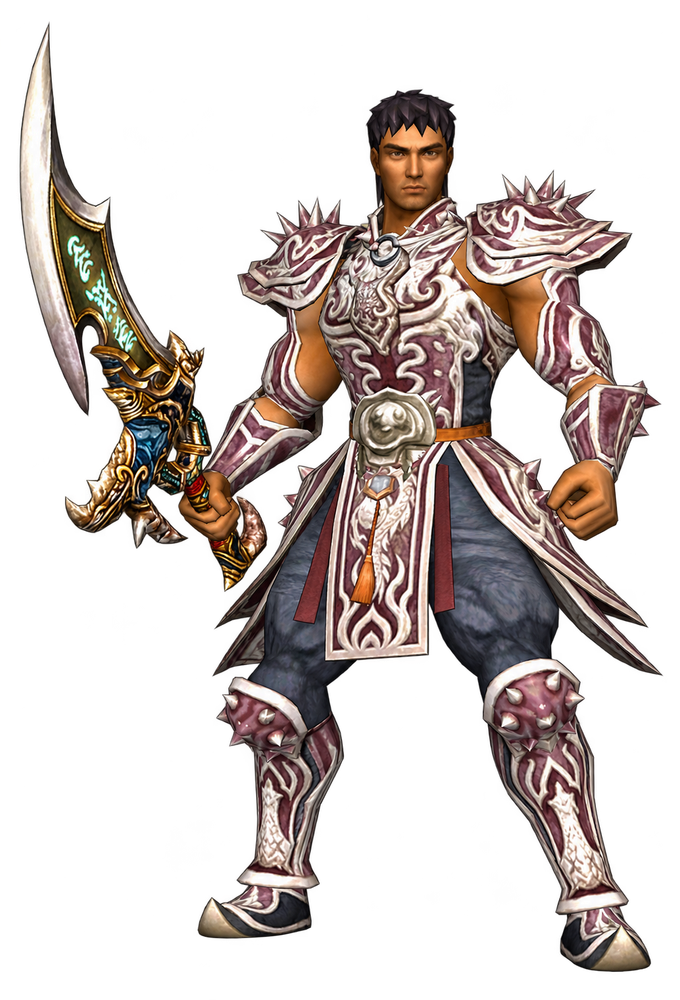
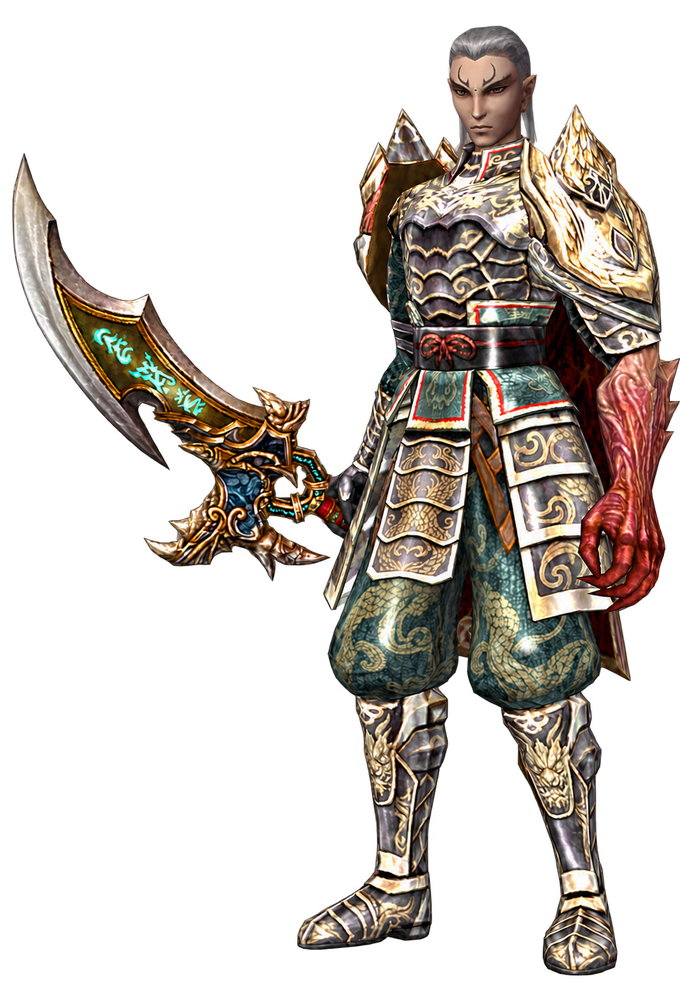
Logo gildii Metin2: znak 16×12 i diagnostyka niewidocznego logo
Przygotuj logo gildii Metin2 16×12: 24-bitowy BMP, alfa TGA, dokładna magenta i kontrole, gdy inni gracze nie widzą znaku.
Zacznij od pliku wynikowego, a nie podglądu w edytorze
W logo gildii Metin2 najpierw sprawdź 16 pikseli szerokości i 12 pikseli wysokości. Dla ostrego, przezroczystego znaku dokumentacja Gameforge opisuje 24-bitowy BMP z pikselami tła o dokładnym kolorze #FF00FF. Częściowa przezroczystość wymaga TGA zachowującego kanał alfa, zamiast zamalowania tych pikseli na różowo. Ładny podgląd PNG nie staje się plikiem gotowym do wgrania do klienta tylko dlatego, że strona nazywa go logo gildii.
Angielski poradnik gildii Gameforge wyklucza wgrywanie PNG, a niemiecki poradnik logo wyraźnie zaleca 24-bitowy BMP. Ten poradnik opiera się na opisanej tam procedurze. Zmodyfikowany klient prywatnego serwera może obsługiwać inne formaty lub używać innego folderu. Zanim zastosujesz do niego te wymagania, sprawdź jego własną instrukcję.
| Cel | Plik wynikowy | Kontrola przed wgraniem |
|---|---|---|
| Piksele całkowicie widoczne lub niewidoczne | 24-bitowy BMP | 16×12; niewidoczne piksele mają dokładnie RGB 255,0,255 |
| Miękkie lub częściowo przezroczyste krawędzie | 32-bitowy TGA z alfą | 16×12; podczas eksportu zachowaj kanał alfa |
| Edytowalny oryginał lub podgląd na stronie | PNG / projekt edytora | Zachowaj jako źródło; wyeksportuj format wymagany przez klienta gry |
Angielska wiki wymienia także JPG/GIF/BMP/TGA, a niemiecka strona JPG/BMP/TGA. Nieprzezroczysty JPG i przezroczysty znak służą różnym potrzebom. BMP pozwala uniknąć zmian kolorów powodowanych przez JPEG, gdy kluczem przezroczystości ma być dokładna magenta.
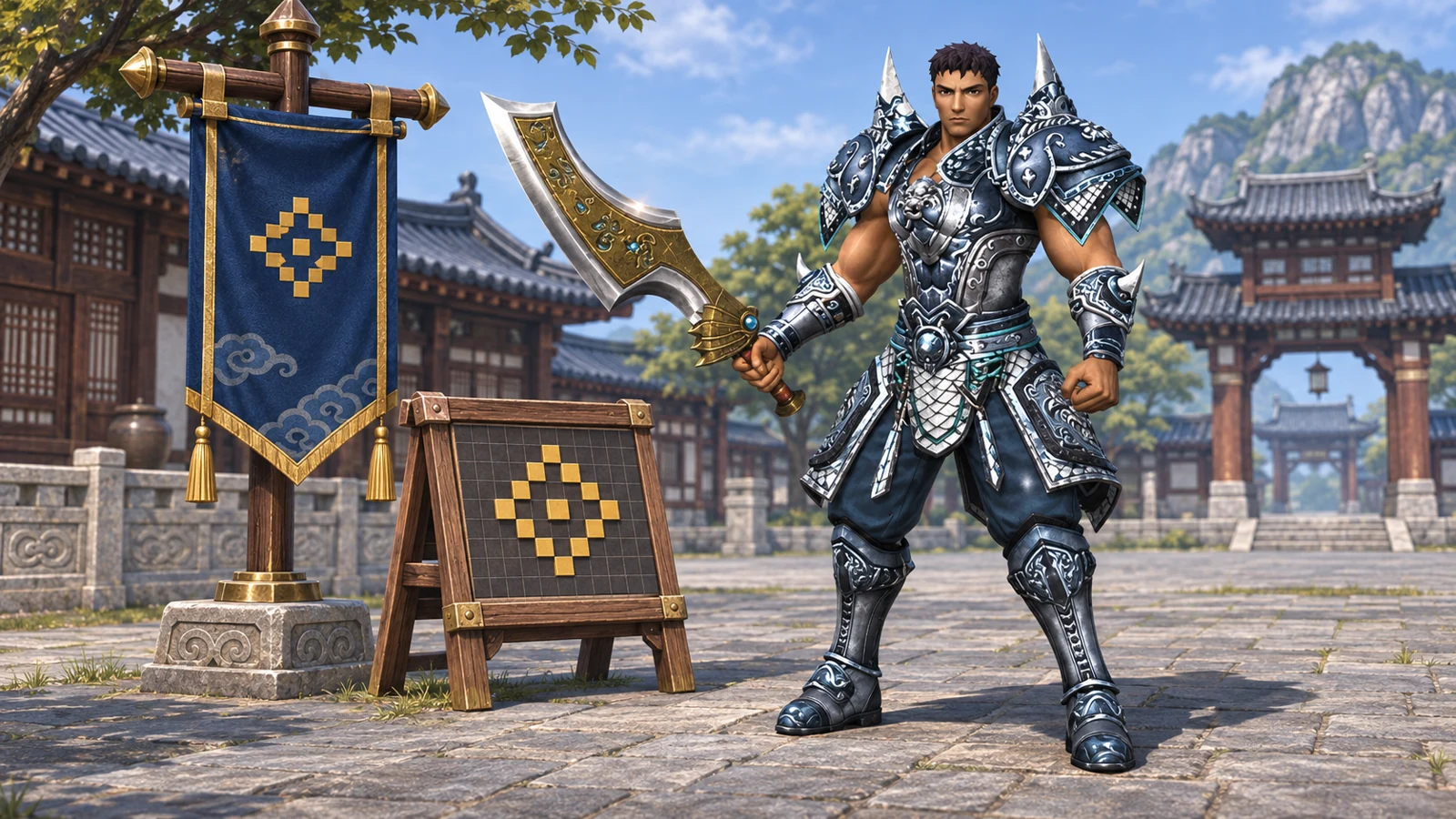
Wygenerowana ilustracja na podstawie referencji postaci Metin2. Sztandar i tablica pikseli przedstawiają temat; nie są zrzutem gry ani plikiem logo gildii do pobrania.
Zachowaj czytelność grafiki 16×12
Pracuj na kopii projektu. 16 razy 12 to zaledwie 192 piksele: jedna wyraźna sylwetka i kilka kolorów zwykle zachowują czytelność lepiej niż rozbudowana ilustracja, napis czy drobne ozdoby. Obejrzyj znak w rzeczywistym rozmiarze, nie tylko przy dużym powiększeniu.
- Przed zmniejszeniem przytnij kompozycję do prostokąta 4:3, aby okrągły symbol nie został rozciągnięty. Ustaw końcowe wymiary w pikselach: szerokość 16, wysokość 12. Sama zmiana rozdzielczości druku lub DPI nie dostosowuje dużego obrazu.
- Wybierz końcową metodę skalowania, gdy plik źródłowy ma jeszcze pierwotne tło lub alfę. Sprawdź wynik, a następnie popraw go na poziomie pojedynczych pikseli.
- W BMP z kluczem koloru używaj jednolitego
#FF00FFtylko dla pikseli, które mają zniknąć. Prawie różowa krawędź nadal ma inną wartość RGB. Dodanie koloru kluczowego przed wygładzającym skalowaniem może wymieszać kolory na krawędziach; sprawdź te piksele ponownie po zmniejszeniu. - W TGA z alfą pozostaw przezroczyste piksele przezroczyste. Zastąpienie alfy różowym tłem nie da tej samej miękkiej krawędzi.
- Zachowaj edytowalny oryginał. Późniejsze powiększenie gotowego znaku 16×12 nie odtworzy utraconych szczegółów.
Lista akceptowanych plików źródłowych w edytorze nie określa formatu wynikowego obsługiwanego przez grę. Zmiana nazwy logo.png na logo.bmp zmienia nazwę, a nie zakodowany obraz.
Wyeksportuj osobny BMP lub TGA w bezpłatnym edytorze
Klasyczna wersja Paint.NET jest bezpłatna. Dokumentacja menu Plik opisuje polecenie Zapisz jako i okno konfiguracji, w tym głębię bitową TGA oraz kompresję RLE. Lokalnie obejrzana instalacja miała wersję 5.1.12; nazwy poleceń mogą zależeć od języka interfejsu.
Dla BMP z kluczem koloru:
- Otwórz przygotowaną grafikę 16×12. Jeszcze raz sprawdź wymiary w pikselach.
- Ustaw niewidoczne tło na dokładne
#FF00FF, zachowując całkowicie nieprzezroczyste piksele pierwszego planu. Sprawdź ponownie wygładzone krawędzie. - Wybierz Plik → Zapisz jako (
Ctrl+Shift+S), podaj nową nazwę, np.guild-mark.bmp, i jawnie wybierz typ pliku BMP. - W oknie Konfiguracja zapisu wybierz głębię 24 bity, a następnie zapisz. Automatyczne wykrywanie może wybrać mniejszą, bezstratną reprezentację; nie jest to to samo wymaganie co jednoznacznie wskazany 24-bitowy BMP.
- Ponownie otwórz wyeksportowany plik i sprawdź wymiary oraz kolor tła. BMP z kluczem magenta nadal będzie różowy w zwykłej przeglądarce obrazów: to gra interpretuje klucz koloru.
Dla przezroczystości alfa zacznij od wersji z rzeczywiście przezroczystymi pikselami, zapisz osobny guild-mark.tga i wybierz 32 bity, aby zachować alfę. 24-bitowy TGA nie ma kanału alfa na piksel. Paint.NET udostępnia również kompresję RLE; obecność tej opcji nie potwierdza zgodności z każdym dekoderem prywatnego klienta. Nasz kontrolowany test plików używał nieskompresowanego TGA, a nie przetestowanego uniwersalnego wymagania klientów.
Umieść plik w folderze rzeczywiście odczytywanym przez klienta
W udokumentowanej procedurze oficjalnej gry gildia musi mieć poziom 3, a plik wgrywa jej lider. Otwórz okno gildii, użyj funkcji zmiany logo, umieść plik obok gotowych logo dostarczonych z klientem i w razie potrzeby odśwież listę. Przykład z angielskiej wiki to \Metin2\en-EN\upload; jest to przykładowa ścieżka, nie stała lokalizacja dla każdej instalacji i języka.
Jeśli masz kilka klientów, znajdź katalog gry, którą rzeczywiście uruchomiłeś. Druga kopia folderu upload w innym miejscu nie pomoże selektorowi tego klienta. Włącz wyświetlanie rozszerzeń w menedżerze plików, aby nie pomylić guild-mark.bmp.png z plikiem BMP.
W ramach diagnostyki spróbuj najpierw niezmienionego gotowego logo dostarczonego z danym klientem, a potem własnego pliku. Zapisz różnice. Jeśli gotowe logo działa, lecz nowego pliku nie widać, sprawdź jego rzeczywisty format, wymiary i lokalizację. Takie porównanie zawęża objaw; samo nie dowodzi dostarczenia znaku do każdego innego gracza.
Rozpoznaj objaw przed kolejnymi zmianami
| Objaw | Przydatna kolejna kontrola | Czego to nie dowodzi |
|---|---|---|
| Własnego pliku nie ma na liście | Właściwy folder klienta, odświeżenie, rzeczywiste rozszerzenie/format i wymiary 16×12 | Usterki znaków gildii po stronie serwera |
| Pozostaje różowa obwódka | Sprawdź wartości wyeksportowanych pikseli krawędzi; dokładne #FF00FF oraz zmiany przez JPEG lub wygładzanie | Że każdy różowo wyglądający piksel ma identyczny RGB |
| Ty widzisz logo, inny gracz nie | Porównaj tę samą gildię w innym aktualnym kliencie i zgłoś operatorowi czas, kompilację oraz objaw | Że ponowne malowanie obrazu naprawi dostarczanie do innych klientów |
| Nie działają też gotowe logo i znaki innych gildii | Zbierz wersję kompilacji klienta i odpowiedni dziennik błędów dla pomocy technicznej | Powodu do usuwania dowolnych folderów lub podmieniania DLL |
Ten podział wynika z rzeczywistych pytań społeczności. Wątek M2Dev z 2021 roku opisuje niewidoczne logo po wgraniu, bez przydatnego błędu. Odpowiedzi sugerują zarówno przygotowanie obrazu, jak i zmiany bibliotek, bez potwierdzonego rozwiązania. W dalszej części dyskusji ElitePvpers z 2009 roku pojawia się opis logo widocznego dla właściciela, lecz nie dla pozostałych członków. To relacje, a nie potwierdzenie jednej współczesnej naprawy.
Dodatkowa dyskusja o prywatnym kliencie z 2015 roku dotyczy ścieżek znaków i ustawień połączenia w niestandardowym interfejsie logowania. Nie ustalono konkretnej, nazwanej rewizji serwera lub klienta nadającej się do ponownego zastosowania. Nie kopiuj stamtąd zmian portów do innej instalacji. Aktualną dokumentację danego projektu znajdziesz przez jego profil w katalogu prywatnych serwerów Metin2.
Co sprawdziliśmy i co pozostaje do kontroli w grze
Utworzyliśmy własne testowe obrazy 16×12 i sprawdziliśmy ich eksporty w Pythonie 3.12.10/Pillow 11.3.0. Nieskompresowany 24-bitowy BMP zachował każdy piksel RGB; 32-bitowy TGA zachował wartości RGBA, w tym alfę 0, 128 i 255. PNG z rozszerzeniem zmienionym na .bmp nadal dekodował się jako PNG. W jednym eksporcie JPEG z jakością 95/próbkowaniem 0 zmieniły się 104 ze 132 pierwotnie dokładnie magentowych pikseli; 28 pozostało dokładnych. To zmierzony przykład, nie twierdzenie, że każdy JPEG zmienia każdy piksel.
Są to odtwarzalne kontrole na poziomie pliku. Procedura w edytorze opiera się na dokumentacji; nie ukończyliśmy niezależnego eksportu przez GUI ani nie testowaliśmy wgrywania i wyświetlania tych plików w kliencie Metin2. Końcowa kontrola w grze pozostaje więc po twojej stronie: wybierz obsługiwany plik, sprawdź znak swojej gildii i poproś innego gracza o obejrzenie tej samej gildii. Zachowaj wyeksportowany plik i wersję klienta na wypadek odtwarzania problemu przez pomoc techniczną.
Źródła
- Gameforge: angielska procedura logo gildii i niemieckie wymagania formatu oraz przezroczystości.
- Paint.NET: oficjalna bezpłatna wersja klasyczna oraz dokumentacja Zapisz jako i formatów plików.
- Oryginalne dyskusje: M2Dev: niewidoczne wgrane logo, ElitePvpers: przezroczystość i różna widoczność, dostarczanie znaków w niestandardowym prywatnym kliencie.
Źródła sprawdzono 8 listopada 2026 roku. Stare odpowiedzi na forach pozostają przypisanymi historycznymi przykładami, nie aktualnymi specyfikacjami prywatnych serwerów.
Najczęściej Zadawane Pytania
Czy mogę zmienić nazwę PNG na BMP dla logo gildii Metin2?
Dlaczego BMP w przeglądarce obrazów nadal jest różowy?
Dlaczego ja widzę znak gildii, a inni gracze nie?
Powiązane Strony
Znajdź swój idealny serwer
Przeglądaj najlepiej oceniane prywatne serwery Metin2 na METIN2.GG lub dodaj własny serwer do rankingu.