

Jak grać w Metin2 na MacBooku: Fusion, UTM, Parallels i Wine
Metin2 na MacBookach Intel i Apple Silicon: Windows w Fusion i UTM, alternatywy Parallels, problemy launchera, anti-VM i projekty GitHub.
Wybierz konfigurację dla swojego Maca
Na MacBooku możesz spróbować uruchomić windowsowego klienta Metin2 w wirtualnym Windows lub przez Wine. Najpierw sprawdź, czy masz Intel, czy Apple Silicon: na Macu z układem serii M Fusion i Parallels potrzebują Windows 11 ARM, a nie zwykłego Windows x64. Bezpłatną alternatywą dla Parallels jest VMware Fusion; kolejną możliwością jest UTM. Sama instalacja Windows nie potwierdza jednak, że konkretny klient Metin2 pozwoli się zalogować i będzie działał stabilnie.
Procedura opiera się na dokumentacji producentów i konkretnych doświadczeniach społeczności sprawdzonych 26 października 2026 roku. Nie jest to nasz własny test gry na Macu. Oddzielamy więc utworzenie VM, działający launcher, wejście do świata i stabilność długiej sesji. W przypadku prywatnych serwerów zgodność dotyczy konkretnego klienta i jego zabezpieczeń.
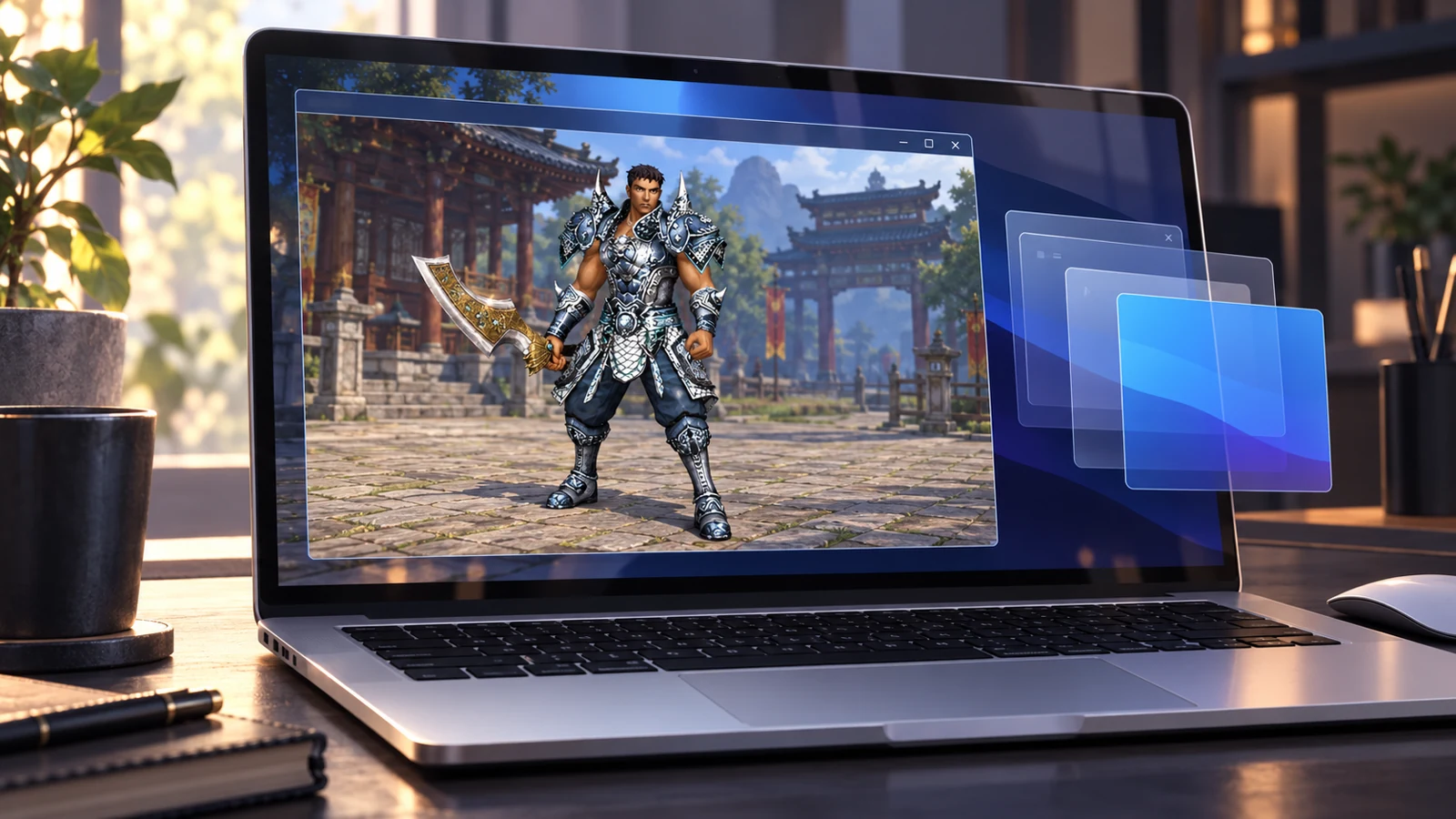
Wygenerowana ilustracja na podstawie referencji Metin2. To nie screenshot ani dowód zgodności konkretnego klienta.
Najpierw wybierz właściwą drogę
Układ sprawdzisz w Apple → Ten Mac. Apple M… oznacza Apple Silicon; Intel wskazuje inną architekturę. Liczy się ten układ, nie tylko rok zakupu.
| Droga | Opłata za narzędzie | Do czego potrzebujesz Windows | Co sprawdzić dla Metin2 |
|---|---|---|---|
| VMware Fusion | Bezpłatne | Własna ważna licencja; Apple Silicon używa Windows ARM64 | Grafikę, launcher i obsługę przez zabezpieczenia klienta |
| UTM 5 | Bezpłatne od projektu; dystrybucja App Store jest płatna | Własna ważna licencja | Eksperymentalny sterownik graficzny i konkretną grę |
| Parallels Desktop | Płatny produkt | Własna ważna licencja; Apple Silicon używa Windows ARM64 | Konkretnego klienta i zabezpieczenia; cena nie gwarantuje zgodności |
| CrossOver | 14-dniowa wersja próbna, potem płatne | Osobna instalacja Windows nie jest potrzebna | Zgodność Wine, renderera i launchera |
| Sikarugir | Bezpłatny wrapper Wine | Osobna instalacja Windows nie jest potrzebna | Używany silnik Wine, renderer i poszczególne okna gry |
| Boot Camp | Część obsługiwanych Maców Intel | Windows na osobnej partycji | Starszy Windows 10 i jego aktualne wsparcie; ta droga nie działa na Apple Silicon |
Zgodnie z ogłoszeniem VMware Fusion jest bezpłatne do użytku osobistego, edukacyjnego i komercyjnego. Nie otrzymujesz przez to licencji Windows. W płatnych aplikacjach odróżniaj trial od stale bezpłatnej wersji; zakładanie kolejnych kont dla powtarzania okresu próbnego nie jest częścią poradnika.
1. Przygotuj miejsce, Windows i właściwego klienta
- Zaktualizuj macOS do wersji obsługiwanej przez wybrany hypervisor. Przed zmianami wykonaj kopię ważnych plików.
- Przygotuj ważną licencję odpowiadającą instalowanej edycji Windows. Oficjalne ISO samo w sobie nie jest kluczem licencyjnym.
- Sprawdź wolne miejsce. Microsoft wymaga dla Windows 11 co najmniej 64 GB przestrzeni i 4 GB RAM; potrzebujesz jeszcze miejsca na aktualizacje, klienta i ewentualną kopię VM. macOS i goszczony Windows dzielą fizyczną pamięć Maca.
- Pobieraj klienta z Gameforge lub ze zweryfikowanej strony konkretnego prywatnego serwera. Gotowa cudza VM z zainstalowaną grą nie jest potrzebna.
- Zanim kupisz płatne narzędzie, sprawdź, czy społeczność lub pomoc serwera opisuje konkretną działającą konfigurację. Zapisz układ Maca, macOS, hypervisor, kompilację Windows i wersję klienta; ogólne „działa na Macu” nie wystarcza.
Wymagania Windows 11, ISO dla Apple Silicon/ARM64, ISO x64 dla Intela.
2. Główna bezpłatna droga: VMware Fusion na Apple Silicon
Kolejność odpowiada procedurze instalacji Broadcom. Nazwy menu mogą się nieco różnić między wydaniami.
- Otwórz dystrybucję VMware Fusion przez oficjalną stronę pobierania. Broadcom wymaga logowania lub rejestracji w bezpłatnym portalu.
- Pobierz wydanie odpowiednie dla swojego macOS, otwórz DMG i zainstaluj Fusion. Przeczytaj warunki licencji oraz komunikaty systemowe; nie używaj przypadkowego zmodyfikowanego instalatora.
- W Fusion wybierz File → New → Get Windows from Microsoft. Funkcja jest dostępna w obsługiwanych wydaniach Apple Silicon od Fusion 13.5. Pobiera właściwą architekturę Windows.
- Wybierz edycję zgodną z licencją. Przykład producenta używa Windows 11 Pro; nie wynika z tego, że samo Metin2 wymaga Pro. Własne ISO musi być ARM64.
- Dokończ tworzenie VM UEFI z wirtualnym TPM i wymaganym szyfrowaniem. Bezpiecznie zachowaj hasło VM; będzie potrzebne przy niektórych zmianach i przenoszeniu.
- Utwórz dysk wirtualny spełniający przynajmniej wymagania Windows i zostaw zapas na grę. Zalecane CPU/RAM traktuj jako punkt wyjścia, nie wynik testu wydajności konkretnej konfiguracji.
- Uruchom Windows Setup, wybierz właściwą edycję i dokończ instalację. Następnie zainstaluj aktualizacje Windows i uruchom system ponownie.
- W menu maszyny wybierz Install VMware Tools, otwórz w Windows podłączony nośnik instalacyjny, dokończ instalację i znów uruchom system ponownie.
Tabela funkcji Fusion podaje obsługę przyspieszanej grafiki DirectX 11 na Apple Silicon od Fusion 13.5. Starsza instrukcja Fusion 13.0 bez tej obsługi opisuje zatem inną konfigurację.
3. Zainstaluj Metin2 i wykonaj pierwszy rzeczywisty test
- W przeglądarce wewnątrz VM Windows pobierz aktualnego klienta Gameforge albo własny patcher prywatnego serwera. Instalacja tylko w macOS lub w innej aplikacji Wine nie jest tą samą instalacją.
- Zainstaluj launcher, poczekaj na zakończenie jego aktualizacji, a dopiero potem zainstaluj lub napraw klienta gry. Nie dodawaj
pack,libani DLL z innego serwera. - Na pierwszą próbę wybierz w obsługiwanym configu tryb okienkowy i umiarkowaną rozdzielczość. Zacznij od jednego klienta; kolejne okna testuj dopiero po uzyskaniu podstawowej stabilności.
- Zaloguj się, utwórz lub wybierz postać i wejdź do świata gry. Launcher otwarty na pulpicie jest tylko pierwszym etapem.
- Sprawdź ruch, walkę, ekwipunek, czat oraz potrzebne okna internetowe. Następnie zmianę mapy lub kanału i ponowne uruchomienie klienta.
- W dłuższej sesji obserwuj powtarzające się rozłączenia i awarie. Zapisz czas oraz warunki faktycznego testu; krótki udany login nie potwierdza wielogodzinnej gry ani wielu klientów.
Jeżeli pomoc potrzebuje podstawowych danych goszczonego Windows i grafiki, w jego PowerShell możesz użyć tych poleceń tylko do odczytu:
[System.Runtime.InteropServices.RuntimeInformation]::OSArchitecture
Get-CimInstance Win32_OperatingSystem | Select-Object Caption, Version, BuildNumber
Get-CimInstance Win32_VideoController | Select-Object Name, DriverVersion
Wynik może zawierać nazwę wirtualnej karty graficznej. Samo to nie wyjaśnia konkretnej awarii, podobnie jak wysokie FPS na pustej mapie nie potwierdza wydajności w mieście. Do zgłoszenia dołącz dokładny błąd i odpowiadający mu czas z syserr.txt; nie udostępniaj prawdziwych kont, haseł ani innych prywatnych danych.
4. Bezpłatna alternatywa: UTM 5 i eksperymentalna grafika
Stare twierdzenie „UTM nie obsługuje Windows 3D” nie opisuje już trafnie UTM 5.0.8. Projekt dokumentuje eksperymentalną grafikę DirectX dla Windows 11. Jednocześnie wyraźnie zaznacza ograniczoną zgodność gier i możliwą niestabilność. Sama obsługa DX11 nie dowodzi działania starszego renderera Metin2.
Dla nowej testowej VM skorzystaj z instrukcji UTM:
- Pobierz UTM z oficjalnej dystrybucji projektu. Bezpłatny plik od projektu i płatne wydanie App Store to różne drogi dystrybucji tej samej aplikacji.
- Przygotuj właściwe ISO Windows 11: ARM64 dla Apple Silicon, x64/AMD64 dla Intela.
- Otwórz + → Virtualize → Windows. Na Apple Silicon nie tworzy to Windows x86; jego emulacja jest inną, bardziej wymagającą drogą.
- Ustaw pamięć i CPU z uwzględnieniem wymagań Windows oraz zasobów macOS. Wybierz ISO, włącz Install Windows 10 or higher i Install drivers and SPICE tools, po czym przygotuj dysk.
- Dokończ kreator, poczekaj na pobranie Guest Tools i uruchom instalację Windows. Dla eksperymentalnej grafiki projekt zaleca świeżą instalację.
- Zgodnie z aktualną dokumentacją grafiki użyj backendu QEMU, przyspieszanej karty wyświetlania z nazwą kończącą się
-gli Renderer Backend Default lub ANGLE (Metal). DirectX Driver nie może być Disabled; podczas instalacji Guest Tools wybierz eksperymentalny sterownik. Wymagany jest macOS 13 lub nowszy. - Uruchom Windows ponownie i dopiero wtedy powtórz instalację oraz test klienta z poprzedniej części. Jeśli pojawi się błąd starszego sterownika lub backendu graficznego, najpierw skorzystaj z dokumentacji UTM zamiast przypadkowego pliku rejestru.
Nowsze wydanie sprawdź w jego changelogu. Nie wykonaliśmy własnego testu Metin2 na UTM, więc nie obiecujemy płynności ani zgodności konkretnego serwera.
5. Co zmienia się na MacBooku Intel i w Parallels
Na Macu Intel Fusion wymaga Windows x64, nie Windows ARM. Ręcznie zainstaluj właściwe ISO w kreatorze nowej VM; wymieniona wcześniej funkcja Get Windows from Microsoft według tabeli Broadcom nie dotyczy Intela. Po instalacji Windows i VMware Tools obowiązują te same testy launchera oraz gry.
Parallels na Apple Silicon nadal wymaga Windows ARM. Kreator może automatycznie pobrać Windows lub użyć odpowiedniego własnego ISO. Potem instalujesz Parallels Tools, aktualizacje Windows i właściwego klienta. Konkretne ustawienia sprawdź w pomocy Parallels; płatna VM nie zmienia architektury sterownika zabezpieczeń gry.
Boot Camp jest wyłącznie dla obsługiwanych Maców Intel. Instrukcja Apple opisuje Windows 10 na własnej partycji, a nie w VM. Na układach serii M nie jest dostępny. Zwykłe wsparcie Windows 10 Home/Pro skończyło się 14 października 2025 roku; dostępność konkretnego dalszego programu aktualizacji trzeba rozpatrywać osobno. Dlatego historyczna procedura Boot Camp nie jest tu uniwersalną rekomendacją nowego systemu na 2026 rok.
6. Wine: CrossOver, Sikarugir i błąd „Loading interface”
Wine nie instaluje pełnej VM Windows. Tłumaczy interfejsy potrzebne aplikacjom Windows, więc jego zgodność różni się od Fusion. CrossOver ma w pełni funkcjonalny 14-dniowy okres próbny, a później jest płatny. Przed zakupem licencji przetestuj swój patcher, świat gry i potrzebne okna.
Bezpłatny Sikarugir to kolejny wrapper Wine. Projekt wymaga macOS 14.6+, a na Apple Silicon także Rosetty 2. Zacznij od jego repozytorium i oficjalnie podlinkowanej dystrybucji; README wyraźnie ostrzega przed podobnie nazwaną, niepowiązaną domeną. Silnik Wine i backend graficzny dobiera się do aplikacji; przypadkowa paczka „Metin2 na Mac” nie ma tej samej podstawy dowodowej.
Przy Wine oddziel utworzenie wrappera/bottle, instalację launchera i uruchomienie gry. Nie zmieniaj kilku rendererów naraz ani nie przenoś rejestru z innej bottle: utracisz informację, który krok co zmienił. Dokładny przebieg kliknięć dla obecnego Sikarugir Creator nie jest wystarczająco opisany w sprawdzonych źródłach, dlatego go nie wymyślamy.
W dyskusji z 3 października 2026 roku gracz oficjalnego klienta Gameforge opisał zatrzymanie launchera na Loading interface. Według niego pomógł dostarczony z launcherem plik switchRendererToSoftware.reg. Ten konkretny eksperyment społeczności możesz sprawdzić następująco:
- Zamknij launcher Gameforge w tej bottle i wykonaj jej kopię lub backup.
- Znajdź wskazany plik
.regw instalacji tego launchera. Jeśli go nie ma, nie pobieraj zamiennika z przypadkowego linku i nie wymyślaj zawartości. - Najpierw otwórz go jako tekst i przeczytaj, co zmienia. Jeśli nie rozumiesz zmian, zachowaj kopię i omów je z pomocą odpowiedniej aplikacji.
- Import wykonuje się do rejestru tej samej bottle Wine, w której zainstalowano launcher; nie do macOS hosta ani ustawień anti-VM Fusion. W CrossOver można dla tej bottle uruchomić Registry Editor przez Run Command i użyć Import; dokumentacja Registry Editor od CodeWeavers pokazuje tę obsługę.
- Uruchom bottle ponownie, otwórz launcher i powtórz rzeczywisty test gry. W oryginalnym wpisie nie naprawiło to Item Shopu; nie przenoś więc sukcesu launchera na wszystkie okna gry.
Nie sprawdziliśmy samodzielnie zawartości pliku ani działania tego workaroundu. Inne doświadczenia graczy Sikarugir również opisują różne wyniki. Nieutrzymywanego Whisky nie należy przedstawiać jako aktualnego uniwersalnego rozwiązania.
7. Gdy klient odrzuca VM: rejestr i hardenery z GitHuba
Najpierw odróżnij dwie przeszkody. Komunikat o maszynie wirtualnej może oznaczać wykrycie VM. Niedziałający sterownik zabezpieczeń może natomiast mieć inną architekturę. Microsoft potwierdza, że Windows 11 ARM emuluje aplikacje x86/x64, ale nie ich sterowniki jądra. Te wymagają kompilacji ARM64. Zmiana nazwy wpisu rejestru nie zmieni sterownika x64 w ARM64.
Na forach „hardening” czasem oznacza ograniczanie wykrywania VM, a nie lepsze zabezpieczenie maszyny. Historyczna dyskusja na MPCforum pokazuje też nieskuteczne próby zmian rejestru i wartości wracające po restarcie. Nie wynika z niej aktualna działająca poprawka dla PangeaYT2 ani innych serwerów.
Dla osób zainteresowanych bardziej zaawansowanymi testami istotne są te rzeczywiste projekty:
| Projekt | Co mówi własna dokumentacja | Jak oceniać go w tym poradniku |
|---|---|---|
| VmwareHardenedLoader / obecny VMwareHardenedLoader-ng | Sterownik jądra gościa Windows, kompilacje x64 i ARM64; filtrowanie wybranych ciągów firmware i enumeracji rejestru PnP | Działanie ARM64 zależy od konkretnej kompilacji Windows i nieudokumentowanych struktur jądra. Obsługa architektury nie potwierdza działania Metin2 ani konfiguracji Fusion. |
| VBoxHardenedLoader | Starszy loader VirtualBox dla Windows x64; nieutrzymywany od 2020, archiwum od 2023 | Historyczne odniesienie techniczne. Nie jest obecnie sprawdzonym narzędziem dla nowego MacBooka Apple Silicon, a Windows 11 blokuje niektóre jego zależności. |
Jeżeli chcesz testować zgodny projekt, postępuj według aktualnego README dla dokładnego systemu gościa i jego kompilacji na odwracalnej kopii testowej:
- Najpierw zapisz pierwotny komunikat błędu, nazwę serwera i dokładną konfigurację. Sprawdź też aktualne zasady serwera; uruchomienie środowiska i dopuszczenie go do użycia to różne pytania.
- Całkowicie wyłącz VM i utwórz snapshot lub osobną kopię. Sprawdź, czy umiesz odtworzyć stan początkowy. Backup jednego klucza rejestru nie zastępuje odtwarzania po zmianie sterownika jądra.
- Przeczytaj obsługiwane architektury, zależności, sposób ładowania i odinstalowania projektu. Na ARM64 nie używaj przypadkowej binarki x64 tylko dlatego, że zwykłe aplikacje Windows działają w emulacji.
- Zmieniaj jedną rzecz naraz i testuj start Windows, grafikę, launcher, logowanie oraz rzeczywistą sesję. Przy awarii odtwórz snapshot; nie usuwaj masowo wszystkich wpisów zawierających VMware ani sterownika przyspieszanej grafiki.
- Sukces opisuj wyłącznie dla swojego serwera, klienta i kompilacji. Nie uruchamialiśmy żadnego z tych projektów w tej konfiguracji i nie mamy podstaw, aby twierdzić, że omija każdy system anti-VM.
Link do projektu źródłowego służy więc ocenie konkretnego eksperymentu, a nie obietnicy „pobierz i wszystko ruszy”. Do głównej procedury instalacji nie trzeba zapobiegawczo dodawać żadnego hardenera.
Co przygotować, gdy potrzebujesz pomocy
Podaj nazwę i wersję klienta, układ Maca, macOS, hypervisor/silnik Wine, kompilację Windows, backend graficzny i dokładny punkt awarii. Dołącz właściwą końcówkę logu z czasem i opisz ostatnią pojedynczą zmianę. Rozróżniaj „nie da się utworzyć VM”, „launcher nie startuje”, „zabezpieczenie odrzuca klienta” i „gra rozłącza się dopiero po zalogowaniu”.
Z katalogu prywatnych serwerów przejdź do rzeczywistej witryny danego projektu i jego pomocy. Bez udokumentowanej aktualnej konfiguracji nie oznaczaj serwera jako „zgodny z Mac”. Poradnik społeczności, taki jak procedura Parallels dla Shiva, jest wskazówką do testu, a nie certyfikacją naszą lub operatora. Inny kierunek rozwoju przedstawia artykuł o mobilnych klientach Metin2.
Najczęściej Zadawane Pytania
Czy mogę grać całkowicie bezpłatnie bez Parallels?
Dlaczego ten sam serwer działa na Macu innego gracza?
Czy hardener z GitHuba gwarantuje, że gra nie wykryje VM?
Powiązane Strony
Znajdź swój idealny serwer
Przeglądaj najlepiej oceniane prywatne serwery Metin2 na METIN2.GG lub dodaj własny serwer do rankingu.