Logótipo de guilda Metin2: criar um símbolo 16×12 e verificar falhas
Cria um logótipo de guilda Metin2 de 16×12: BMP de 24 bits, alfa TGA, magenta exato e verificações quando outros jogadores não veem o símbolo.
Começa pelo ficheiro final, não pela pré-visualização do editor
Num logótipo de guilda de Metin2, a primeira verificação é 16 píxeis de largura por 12 píxeis de altura. Para um símbolo transparente com contornos nítidos, o procedimento documentado pela Gameforge usa um BMP de 24 bits com píxeis de fundo exatamente #FF00FF. Para transparência parcial, usa um TGA que preserve o canal alfa, em vez de pintar esses píxeis de cor-de-rosa. Uma bonita pré-visualização PNG não fica pronta para carregar no cliente só porque um site lhe chama logótipo de guilda.
O guia de guildas da Gameforge em inglês exclui o carregamento de PNG; o guia alemão de logótipos recomenda expressamente BMP de 24 bits. Este guia segue esse procedimento documentado. O cliente personalizado de um servidor privado pode aceitar outros formatos ou utilizar outra pasta. Consulta as instruções reais desse cliente antes de lhe aplicar estes requisitos.
| Objetivo | Ficheiro final | Verificação antes de carregar |
|---|---|---|
| Píxeis totalmente visíveis ou totalmente invisíveis | BMP de 24 bits | 16×12; os píxeis invisíveis são exatamente RGB 255,0,255 |
| Contornos suaves ou parcialmente transparentes | TGA de 32 bits com alfa | 16×12; preservar o canal alfa ao exportar |
| Original editável ou pré-visualização web | PNG / projeto do editor | Guardar como fonte; exportar o formato exigido pelo cliente do jogo |
A wiki inglesa também enumera JPG/GIF/BMP/TGA, enquanto a página alemã enumera JPG/BMP/TGA. Um JPG opaco e um símbolo transparente satisfazem necessidades diferentes. O BMP evita as alterações de cor do JPEG quando a chave de transparência pretendida é magenta exato.
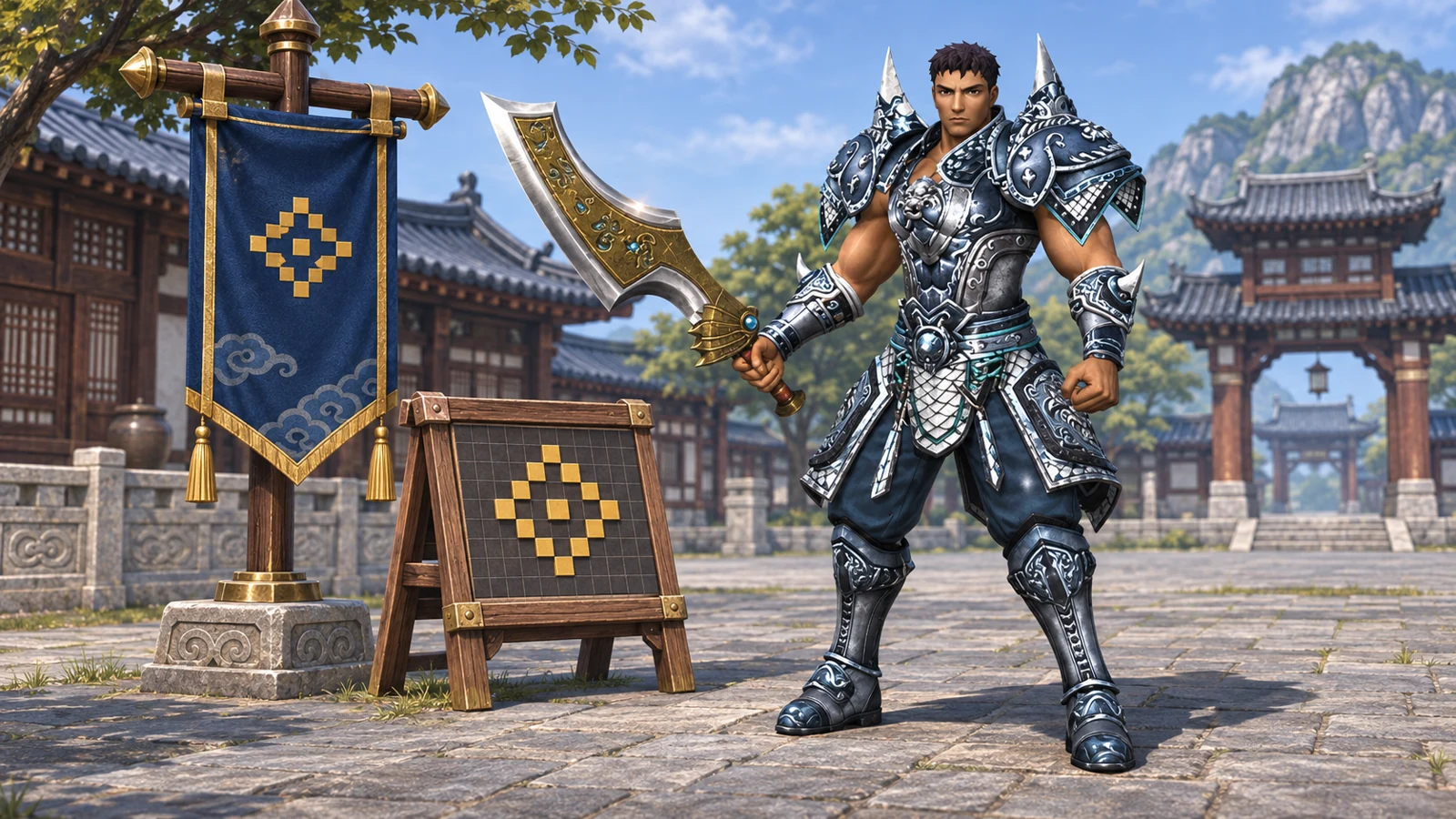
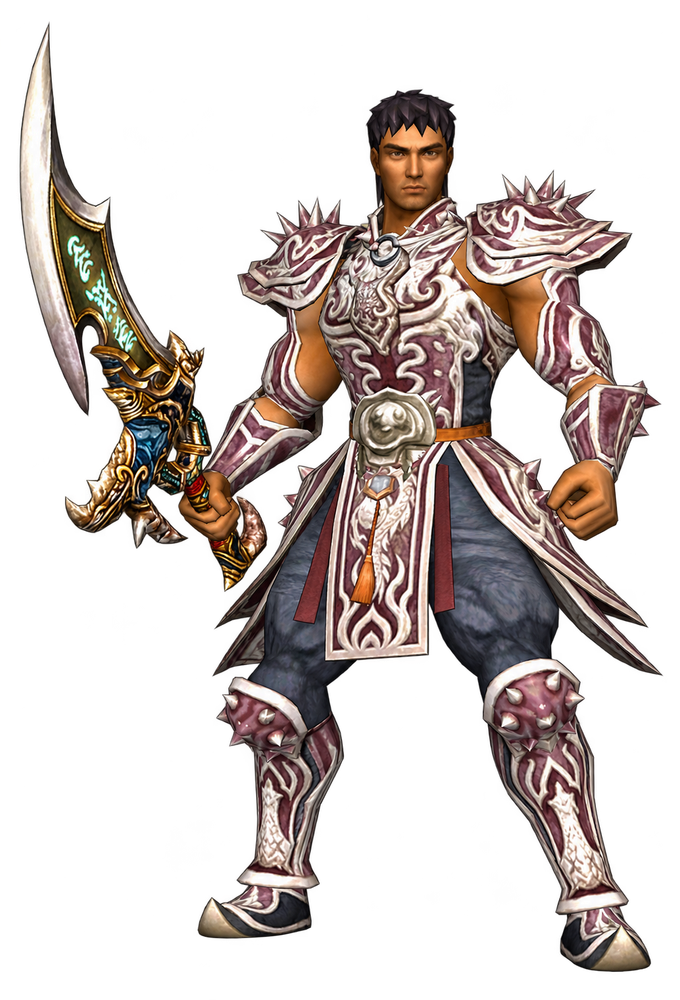
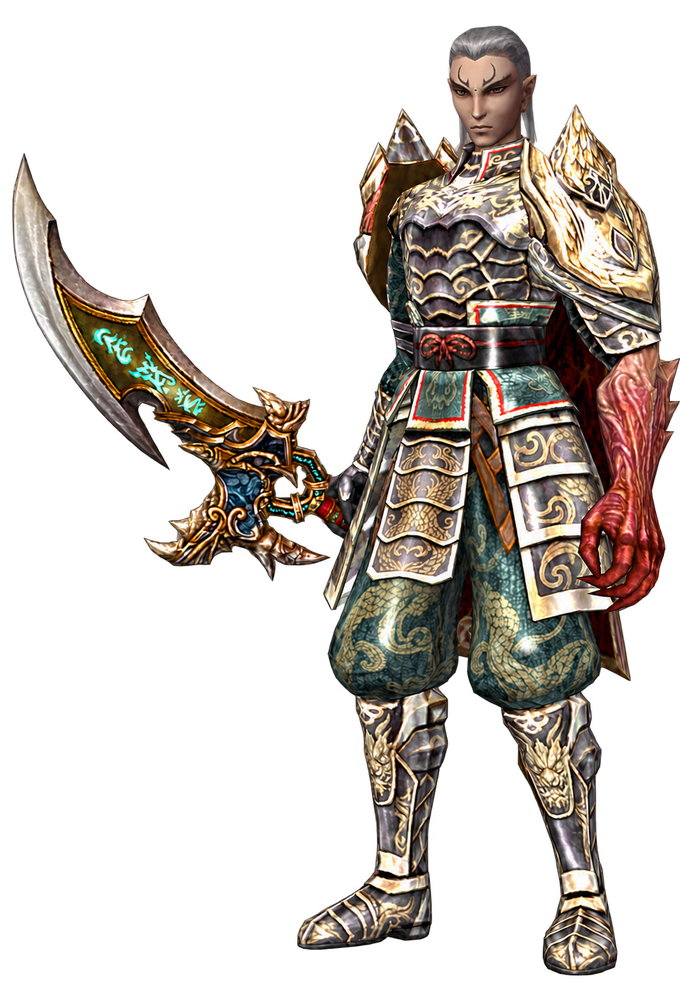
Ilustração gerada a partir de referências de personagens Metin2. O estandarte e o painel de píxeis ilustram o tema; não são uma captura do jogo nem um ficheiro de logótipo para descarregar.
Mantém o desenho legível a 16×12
Trabalha numa cópia do desenho. Dezasseis por doze são apenas 192 píxeis: uma silhueta forte e poucas cores costumam resistir melhor do que uma ilustração completa, letras ou ornamentos finos. Observa o símbolo no tamanho real, não apenas com muito zoom.
- Recorta a composição para um retângulo de proporção 4:3 antes de a reduzir, para não deformar um símbolo circular. Define as dimensões finais em píxeis com largura 16 e altura 12. Alterar apenas a resolução de impressão ou os DPI não torna adequada uma imagem grande.
- Escolhe o método final de redimensionamento enquanto a fonte ainda conserva o fundo ou o alfa originais. Examina o resultado e só depois faz os ajustes ao nível de um píxel.
- Num BMP com chave de cor, usa
#FF00FFuniforme apenas nos píxeis que devem desaparecer. Um contorno quase cor-de-rosa continua a ter outro valor RGB. Aplicar a chave antes de redimensionar com suavização pode misturar as cores dos contornos; volta a verificar esses píxeis depois. - Num TGA com alfa, mantém transparentes os píxeis transparentes. Substituir alfa por um fundo cor-de-rosa não produz o mesmo contorno suave.
- Conserva o original editável. Aumentar posteriormente o símbolo final de 16×12 não recupera os pormenores perdidos.
A lista de ficheiros de entrada aceites por um editor não define o formato de saída aceite pelo jogo. Mudar o nome de logo.png para logo.bmp altera o nome, não a imagem codificada.
Exporta um BMP ou TGA separado num editor gratuito
A versão clássica de Paint.NET é gratuita. A documentação do menu File descreve Guardar como e a janela de configuração, incluindo a profundidade de bits do TGA e a compressão RLE. A instalação observada localmente era a versão 5.1.12; os nomes dos menus podem variar com o idioma da interface.
Para um BMP com chave de cor:
- Abre o desenho preparado a 16×12. Confirma novamente as dimensões em píxeis.
- Coloca o fundo que deve ficar invisível exatamente em
#FF00FF, mantendo os píxeis do primeiro plano totalmente opacos. Volta a verificar os contornos suavizados. - Escolhe Ficheiro → Guardar como (
Ctrl+Shift+S), dá-lhe outro nome, comoguild-mark.bmp, e seleciona explicitamente BMP como tipo de ficheiro. - Em Configuração de gravação, escolhe 24 bits para a profundidade de bits e guarda. A deteção automática pode escolher uma representação mais pequena e sem perdas; isso não é o mesmo requisito que um BMP expressamente de 24 bits.
- Reabre o ficheiro exportado e verifica as dimensões e a cor do fundo. Um BMP com chave magenta continua a parecer cor-de-rosa num visualizador normal: é o jogo que aplica a chave de cor.
Para transparência alfa, parte da versão com píxeis realmente transparentes, guarda um guild-mark.tga separado e escolhe 32 bits para preservar o alfa. Um TGA de 24 bits não tem canal alfa por píxel. Paint.NET também disponibiliza compressão RLE; a presença dessa opção não prova compatibilidade com todos os descodificadores de clientes privados. O nosso teste controlado usou um TGA sem compressão, não um requisito universal testado para os clientes.
Coloca o ficheiro na pasta que este cliente realmente lê
No procedimento documentado para o jogo oficial, a guilda tem de estar no nível 3 e quem carrega o ficheiro tem de ser o líder. Abre a janela da guilda, usa o controlo para mudar o logótipo, coloca o ficheiro junto dos logótipos fornecidos com o cliente e atualiza a lista, se necessário. O exemplo da wiki inglesa é \Metin2\en-EN\upload; trata-o como um exemplo, não como uma localização fixa para todas as instalações ou idiomas.
Se tens vários clientes, encontra a pasta do jogo que realmente iniciaste. Uma segunda cópia da pasta upload noutro local não ajuda o seletor desse cliente. Mostra as extensões no gestor de ficheiros para não confundires guild-mark.bmp.png com um BMP.
Como diagnóstico, experimenta primeiro um modelo fornecido com esse cliente, sem o modificar, e depois o teu ficheiro. Regista as diferenças. Se o modelo funcionar mas o novo ficheiro não aparecer, verifica o formato real, as dimensões e a localização do ficheiro personalizado. A comparação ajuda a delimitar o sintoma; por si só, não prova a entrega a todos os outros jogadores.
Identifica o sintoma antes de fazer outras alterações
| Sintoma | Próxima verificação útil | O que não demonstra |
|---|---|---|
| O ficheiro personalizado não aparece no seletor | Pasta correta do cliente, atualização da lista, extensão/formato real e dimensões 16×12 | Uma falha dos símbolos no servidor |
| Continua a existir um contorno cor-de-rosa | Examina os píxeis exportados do contorno; confirma #FF00FF exato e alterações por JPEG ou suavização | Que todos os píxeis de aspeto rosado têm o mesmo RGB |
| Tu vês o logótipo, mas outro jogador não | Compara a mesma guilda noutro cliente atual e comunica ao operador hora, compilação e sintoma | Que voltar a pintar a imagem repara a entrega aos outros clientes |
| Também falham os modelos fornecidos e símbolos de outras guildas | Recolhe a compilação do cliente afetado e o registo de erros relevante para o suporte | Um motivo para apagar pastas arbitrárias ou substituir DLLs |
Esta distinção nasce de perguntas reais da comunidade. Um tópico M2Dev de 2021 relata um carregamento invisível sem erro útil; as respostas sugerem preparação da imagem e alterações de bibliotecas, sem resolução verificada. Mais à frente numa discussão ElitePvpers de 2009, surge um logótipo visível ao dono mas não aos outros membros. São relatos, não a confirmação de uma única solução atual.
Uma discussão adicional de 2015 sobre um cliente privado aborda caminhos dos símbolos e definições de ligação numa interface de entrada personalizada. Não estabelece uma revisão identificada de servidor/cliente que possa ser reutilizada. Não copies as alterações de portas para uma instalação sem relação com esse caso. Para um projeto específico, procura a documentação atual através do respetivo perfil no diretório de servidores privados Metin2.
O que verificámos e a última confirmação a fazer no jogo
Criámos imagens de teste originais de 16×12 e examinámos as exportações com Python 3.12.10/Pillow 11.3.0. O BMP de 24 bits sem compressão preservou todos os píxeis RGB; o TGA de 32 bits preservou os valores RGBA, incluindo alfa 0, 128 e 255. Um PNG com a extensão alterada para .bmp continuou a ser descodificado como PNG. Numa exportação JPEG com qualidade 95/subamostragem 0, mudaram 104 dos 132 píxeis originalmente de magenta exato; 28 mantiveram-se exatos. É um exemplo medido, não uma afirmação de que todos os JPEG alteram todos os píxeis.
Estas são verificações reproduzíveis ao nível do ficheiro. O procedimento do editor baseia-se na documentação; não concluímos uma exportação independente pela interface gráfica nem testámos o carregamento e a apresentação destes ficheiros num cliente Metin2. A última confirmação no jogo continua, por isso, do teu lado: seleciona o ficheiro suportado, confirma o símbolo da guilda e pede a outro jogador para observar a mesma guilda. Guarda o ficheiro exportado e a versão do cliente caso o suporte precise de reproduzir a falha.
Fontes
- Gameforge: procedimento inglês para logótipos de guilda e requisitos alemães de formato/transparência.
- Paint.NET: transferência oficial gratuita/clássica e documentação de Guardar como e dos formatos.
- Discussões originais: M2Dev, carregamento invisível, ElitePvpers, transparência e diferenças de visibilidade, entrega de símbolos num cliente privado personalizado.
Fontes verificadas a 8 de novembro de 2026. As respostas antigas dos fóruns continuam a ser exemplos históricos atribuídos, não especificações atuais dos servidores privados.
Perguntas Frequentes
Posso mudar o nome de um PNG para BMP para o logótipo da guilda?
Porque é que o BMP continua cor-de-rosa num visualizador?
Porque vejo o símbolo da guilda, mas os outros jogadores não?
Páginas Relacionadas
Encontra o teu servidor perfeito
Explora os servidores privados Metin2 melhor classificados no METIN2.GG ou adiciona o teu próprio servidor ao ranking.