

Cum să joci Metin2 pe MacBook: Fusion, UTM, Parallels și Wine
Metin2 pe MacBook Intel și Apple Silicon: Windows în Fusion și UTM, alternative Parallels, launcher, anti-VM și proiecte GitHub.
Alege configurația potrivită pentru Mac
Pe MacBook poți încerca clientul Windows Metin2 într-un Windows virtual sau prin Wine. Verifică mai întâi dacă ai Intel sau Apple Silicon: pe un Mac cu cip din seria M, Fusion și Parallels au nevoie de Windows 11 ARM, nu de Windows x64 obișnuit. VMware Fusion este o alternativă gratuită la Parallels; UTM este o altă opțiune. Instalarea Windows nu confirmă însă că un anumit client Metin2 poate trece de autentificare și rula stabil.
Procedura se bazează pe documentația producătorilor și pe experiențe concrete ale comunității, verificate la 26 octombrie 2026. Nu reprezintă un test propriu de joc pe Mac. Separăm așadar crearea VM-ului, funcționarea launcherului, intrarea în lume și stabilitatea pe termen lung. Pentru serverele private, compatibilitatea privește clientul concret și sistemul său de protecție.
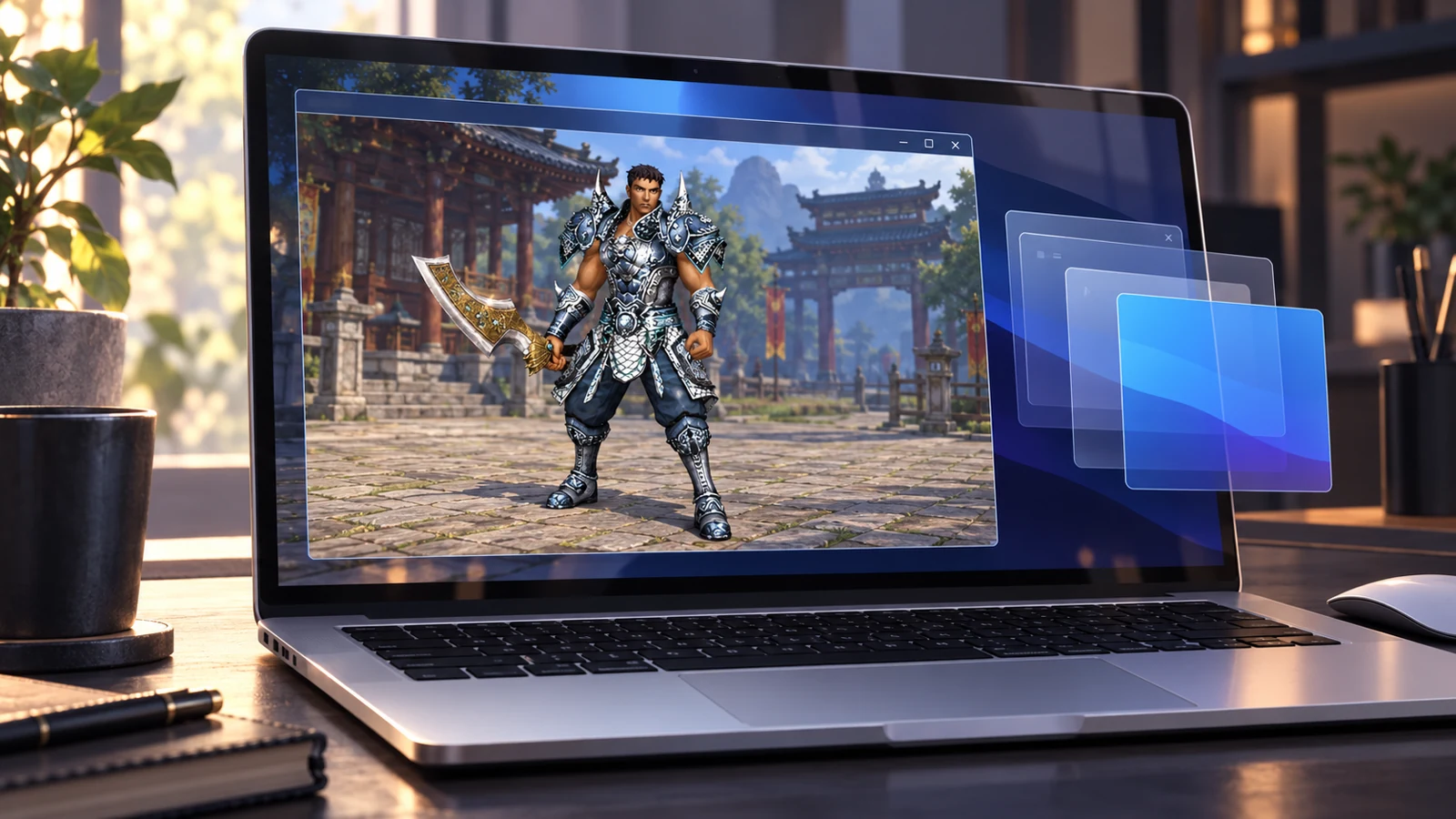
Ilustrație generată după referințe Metin2. Nu este captură de ecran sau dovadă a compatibilității unui client concret.
Alege mai întâi calea potrivită
Găsești cipul în Apple → About This Mac. Apple M… înseamnă Apple Silicon; Intel indică o altă arhitectură. Contează acest cip, nu doar anul cumpărării.
| Cale | Costul uneltei | Pentru ce ai nevoie de Windows | Ce verifici pentru Metin2 |
|---|---|---|---|
| VMware Fusion | Gratuit | Licență proprie validă; Apple Silicon folosește Windows ARM64 | Grafica, launcherul și suportul protecției clientului |
| UTM 5 | Gratuit de la proiect; distribuția App Store este plătită | Licență proprie validă | Driverul grafic experimental și jocul concret |
| Parallels Desktop | Produs plătit | Licență proprie validă; Apple Silicon folosește Windows ARM64 | Clientul concret și protecția; plata nu garantează compatibilitatea |
| CrossOver | Perioadă de probă de 14 zile, apoi plătit | Nu este necesară instalarea separată a Windows | Compatibilitatea Wine, rendererului și launcherului |
| Sikarugir | Wrapper Wine gratuit | Nu este necesară instalarea separată a Windows | Motorul Wine folosit, rendererul și ferestrele individuale ale jocului |
| Boot Camp | Inclus pe Mac-urile Intel compatibile | Windows pe o partiție separată | Windows 10 mai vechi și suportul său actual; această cale nu există pe Apple Silicon |
Conform anunțului VMware, Fusion este gratuit pentru utilizare personală, educațională și comercială. Aceasta nu îți oferă o licență Windows. La aplicațiile plătite, separă trialul de o versiune permanent gratuită; crearea altor conturi pentru repetarea perioadei de probă nu face parte din ghid.
1. Pregătește spațiul, Windows și clientul corect
- Actualizează macOS la o versiune acceptată de hypervisorul ales. Fă o copie a fișierelor importante înainte de modificări.
- Pregătește o licență validă pentru ediția Windows instalată. ISO-ul oficial nu este el însuși o cheie de licență.
- Verifică spațiul liber. Microsoft indică cel puțin 64 GB de stocare și 4 GB RAM pentru Windows 11; îți mai trebuie loc pentru actualizări, client și eventual o copie a VM-ului. macOS și Windows invitat împart memoria fizică a Mac-ului.
- Descarcă clientul de la Gameforge sau de pe site-ul verificat al serverului privat respectiv. Nu ai nevoie de o VM gata pregătită de altcineva cu jocul instalat.
- Înainte de a cumpăra o unealtă plătită, verifică dacă există o configurație concretă reușită în comunitatea sau suportul serverului. Notează cipul Mac, macOS, hypervisorul, build-ul Windows și versiunea clientului; „merge pe Mac” nu este suficient.
Cerințele Windows 11, ISO pentru Apple Silicon/ARM64, ISO x64 pentru Intel.
2. Calea gratuită principală: VMware Fusion pe Apple Silicon
Ordinea de mai jos urmează procedura de instalare Broadcom. Denumirile meniurilor pot diferi ușor între versiuni.
- Deschide distribuția VMware Fusion prin pagina oficială de descărcare. Broadcom cere autentificare sau înregistrare în portalul gratuit.
- Descarcă o versiune potrivită pentru macOS-ul tău, deschide DMG-ul și instalează Fusion. Citește condițiile de licență și mesajele sistemului; nu folosi un installer modificat la întâmplare.
- În Fusion, alege File → New → Get Windows from Microsoft. Funcția este disponibilă în versiunile Apple Silicon compatibile de la Fusion 13.5. Descarcă arhitectura Windows corectă.
- Alege ediția corespunzătoare licenței. Exemplul producătorului folosește Windows 11 Pro; nu înseamnă că Metin2 în sine necesită Pro. Dacă folosești propriul ISO, trebuie să fie ARM64.
- Finalizează crearea unei VM UEFI cu TPM virtual și criptarea necesară. Păstrează parola VM în siguranță; unele modificări sau transferuri o vor necesita.
- Creează un disc virtual care respectă cel puțin cerințele Windows, cu rezervă pentru joc. Valorile CPU/RAM recomandate sunt un punct de pornire, nu un test de performanță al configurației tale.
- Pornește Windows Setup, selectează ediția potrivită și termină instalarea. Instalează apoi actualizările Windows și repornește.
- Din meniul mașinii virtuale alege Install VMware Tools, deschide în Windows mediul de instalare montat, termină instalarea și repornește din nou.
Tabelul funcțiilor Fusion indică suport pentru grafică DirectX 11 accelerată pe Apple Silicon în Fusion 13.5 și ulterior. Un ghid vechi pentru Fusion 13.0 fără acest suport descrie deci o altă configurație.
3. Instalează Metin2 și încheie primul test real
- Într-un browser din interiorul VM-ului Windows, descarcă actualul client Gameforge sau patcherul propriu al serverului privat. O instalare numai în macOS sau într-o altă aplicație Wine nu este aceeași instalare.
- Instalează launcherul, lasă actualizările să se termine și abia apoi instalează ori repară clientul jocului. Nu adăuga
pack,libsau DLL-uri de pe alt server. - Pentru prima încercare, setează modul fereastră și o rezoluție moderată în configul acceptat de client. Începe cu un client; testează ferestre suplimentare după ce ai stabilitate de bază.
- Autentifică-te, creează sau alege un personaj și intră în lumea jocului. Launcherul deschis pe desktop este doar prima etapă.
- Verifică mișcarea, lupta, inventarul, chatul și ferestrele web necesare. Apoi schimbarea hărții ori canalului și o nouă pornire a clientului.
- Într-o sesiune mai lungă, urmărește deconectări sau blocări repetate. Notează durata și condițiile testului real; un login scurt reușit nu verifică ore de joc sau mai mulți clienți.
Dacă suportul are nevoie de date de bază despre Windows invitat și grafică, poți folosi în PowerShell-ul său aceste comenzi doar pentru citire:
[System.Runtime.InteropServices.RuntimeInformation]::OSArchitecture
Get-CimInstance Win32_OperatingSystem | Select-Object Caption, Version, BuildNumber
Get-CimInstance Win32_VideoController | Select-Object Name, DriverVersion
Rezultatul poate conține numele adaptorului grafic virtual. Singur nu explică un anumit crash, la fel cum FPS-ul mare pe o hartă goală nu verifică performanța în oraș. La raportare, include eroarea exactă și ora corespunzătoare din syserr.txt; nu distribui conturi reale, parole sau alte date private.
4. Alternativă gratuită: UTM 5 și grafica experimentală
Vechea afirmație „UTM nu poate folosi Windows 3D” nu mai descrie corect UTM 5.0.8. Proiectul documentează grafică DirectX experimentală pentru Windows 11. Precizează și compatibilitate limitată cu jocurile și posibile instabilități. Suportul DX11 singur nu dovedește funcționarea rendererului mai vechi Metin2.
Pentru o nouă VM de test, urmează ghidul UTM:
- Descarcă UTM din distribuția oficială a proiectului. Descărcarea gratuită și ediția plătită App Store sunt căi diferite de distribuție a aceleiași aplicații.
- Pregătește ISO-ul Windows 11 corect: ARM64 pentru Apple Silicon, x64/AMD64 pentru Intel.
- Deschide + → Virtualize → Windows. Pe Apple Silicon nu creezi astfel Windows x86; emularea sa este o cale diferită și mai solicitantă.
- Setează memoria și CPU ținând cont de cerințele Windows și resursele macOS. Alege ISO-ul, bifează Install Windows 10 or higher și Install drivers and SPICE tools, apoi pregătește discul.
- Termină expertul, așteaptă descărcarea Guest Tools și pornește instalarea Windows. Pentru grafica experimentală, proiectul recomandă o instalare nouă.
- Conform documentației grafice actuale, folosește backend-ul QEMU, o placă de afișare accelerată al cărei nume se termină în
-glși Renderer Backend Default sau ANGLE (Metal). DirectX Driver nu trebuie să fie Disabled; selectează driverul experimental în timpul instalării Guest Tools. Este necesar macOS 13 sau mai nou. - Repornește Windows și repetă apoi instalarea și testul clientului din secțiunea anterioară. Dacă apare o eroare a vechiului driver sau a backend-ului grafic, urmează întâi documentația UTM, nu un fișier registry aleatoriu.
Verifică orice versiune mai nouă în changelog-ul ei. Nu am testat noi Metin2 pe UTM pentru acest ghid, deci nu promitem fluiditate sau compatibilitate cu un anumit server.
5. Ce se schimbă pe MacBook Intel și în Parallels
Pe un Mac Intel, Fusion are nevoie de Windows x64, nu de Windows ARM. Instalează manual ISO-ul corect prin expertul pentru o VM nouă; potrivit tabelului Broadcom, funcția Get Windows from Microsoft de mai sus nu este pentru varianta Intel. După instalarea Windows și VMware Tools urmează aceleași teste ale launcherului și jocului.
Parallels pe Apple Silicon are în continuare nevoie de Windows ARM. Expertul poate descărca Windows automat sau poate folosi un ISO propriu potrivit. Urmează Parallels Tools, actualizările Windows și instalarea clientului real. Verifică setările concrete în suportul Parallels; plata unei VM nu schimbă arhitectura driverului de protecție al jocului.
Boot Camp există numai pe Mac-urile Intel compatibile. Ghidul Apple descrie instalarea Windows 10 pe o partiție proprie, nu într-o VM. Nu este disponibil pe cipurile din seria M. Suportul standard pentru Windows 10 Home/Pro s-a încheiat pe 14 octombrie 2025; disponibilitatea unui anumit program ulterior de actualizări trebuie analizată separat. De aceea nu transformăm ghidul istoric Boot Camp într-o recomandare universală pentru un sistem nou în 2026.
6. Wine: CrossOver, Sikarugir și eroarea „Loading interface”
Wine nu instalează o VM Windows completă. Traduce interfețele necesare aplicațiilor Windows, așa că compatibilitatea sa diferă de Fusion. CrossOver are o perioadă de probă complet funcțională de 14 zile și apoi este plătit. Înainte să cumperi licența, testează patcherul tău, lumea jocului și ferestrele necesare.
Sikarugir, gratuit, este un alt wrapper Wine. Proiectul cere macOS 14.6+ și Rosetta 2 pe Apple Silicon. Începe cu depozitul său și distribuția legată oficial; README avertizează explicit despre un domeniu cu nume asemănător, dar neafiliat. Motorul Wine și backend-ul grafic se aleg pentru aplicație; un pachet universal aleatoriu „Metin2 pentru Mac” nu oferă aceleași dovezi.
În calea Wine, separă crearea wrapperului/bottle-ului, instalarea launcherului și pornirea jocului. Nu schimba mai multe renderere simultan și nu muta registry-ul altei bottle: nu vei mai ști ce a schimbat fiecare pas. Sursele verificate nu documentează suficient un traseu click cu click pentru actualul Sikarugir Creator, deci nu îl inventăm aici.
În discuția din 3 octombrie 2026, un jucător al clientului oficial Gameforge descrie launcherul blocat la Loading interface. Spune că a ajutat fișierul switchRendererToSoftware.reg furnizat cu launcherul. Poți verifica acel experiment concret al comunității astfel:
- Închide launcherul Gameforge din acea bottle și fă o copie sau un backup al bottle-ului.
- Găsește fișierul
.regindicat în instalarea acestui launcher. Dacă lipsește, nu descărca un înlocuitor de pe un link aleatoriu și nu îi inventa conținutul. - Deschide-l întâi ca text și citește ce modifică. Dacă nu înțelegi schimbările, păstrează backupul și discută cu suportul aplicației.
- Importul se face în registry-ul aceleiași bottle Wine în care este instalat launcherul; nu modifică macOS-ul gazdă sau setările anti-VM Fusion. În CrossOver poți porni Registry Editor pentru acea bottle prin Run Command și folosi Import; documentația Registry Editor CodeWeavers arată acest mecanism.
- Repornește bottle-ul, deschide launcherul și repetă testul real de joc. În postarea originală nu a fost reparat Item Shop-ul; nu extinde succesul launcherului la toate ferestrele jocului.
Nu am verificat independent conținutul fișierului sau funcționarea acestui workaround. Alte experiențe ale jucătorilor cu Sikarugir descriu și ele rezultate diferite. Whisky, care nu mai este întreținut, nu trebuie prezentat ca soluție universală actuală.
7. Când clientul respinge VM-ul: registry și hardenere GitHub
Separă întâi două obstacole. Un mesaj despre mașina virtuală poate însemna detectarea VM-ului. Un driver de protecție care eșuează poate avea în schimb altă arhitectură. Microsoft confirmă că Windows 11 ARM emulează aplicații x86/x64, dar nu driverele lor de kernel. Acestea necesită build-uri ARM64. Redenumirea unei valori registry nu transformă un driver x64 în ARM64.
Pe forumuri, „hardening” înseamnă uneori reducerea detectării VM-ului, nu securizarea sa mai bună. O discuție istorică MPCforum arată și încercări registry fără efect sau valori revenite după restart. Din ea nu rezultă o soluție actuală funcțională pentru PangeaYT2 ori alte servere.
Pentru cei interesați de teste mai avansate, acestea sunt proiecte reale relevante:
| Proiect | Ce declară propria documentație | Cum îl evaluăm pentru ghid |
|---|---|---|
| VmwareHardenedLoader / actualul VMwareHardenedLoader-ng | Driver de kernel în Windows invitat, build-uri x64 și ARM64; filtrarea unor șiruri firmware și a enumerării registry PnP | Comportamentul ARM64 depinde de build-ul Windows concret și de structuri kernel nedocumentate. Suportul arhitecturii nu confirmă funcționarea Metin2 ori a unei configurații Fusion. |
| VBoxHardenedLoader | Loader VirtualBox mai vechi pentru Windows x64; neîntreținut din 2020, arhivat în 2023 | Referință tehnică istorică. Nu este un instrument verificat în prezent pentru un MacBook Apple Silicon nou, iar Windows 11 blochează unele dependențe. |
Dacă vrei să testezi un proiect compatibil, urmează README-ul actual pentru exact sistemul invitat/build-ul folosit pe o copie de test reversibilă:
- Notează întâi eroarea originală, numele serverului și configurația exactă. Verifică și regulile actuale; pornirea mediului și permisiunea de a-l folosi sunt întrebări diferite.
- Oprește complet VM-ul și creează un snapshot sau o copie separată. Verifică dacă poți restaura starea inițială. Backupul unei singure chei registry nu înlocuiește restaurarea după o schimbare de driver kernel.
- Citește arhitecturile suportate, dependențele și metodele de încărcare și dezinstalare. Pe ARM64 nu folosi un binar x64 aleatoriu doar fiindcă aplicațiile Windows obișnuite merg emulate.
- Schimbă un singur lucru și testează pornirea Windows, grafica, launcherul, autentificarea și o sesiune reală. După un crash revino la snapshot; nu șterge în masă toate intrările VMware și nu elimina driverul grafic accelerat.
- Descrie succesul numai pentru serverul, clientul și build-ul tău. Nu am executat niciun proiect din listă în această configurație și nu avem bază pentru a susține că ocolește orice sistem anti-VM.
Linkul către sursă ajută astfel la evaluarea unui experiment concret, nu promite „descarcă și merge tot”. Nu trebuie adăugat preventiv niciun hardener în instalarea principală.
Ce să pregătești când ai nevoie de ajutor
Precizează numele și versiunea clientului, cipul Mac, macOS, hypervisorul/motorul Wine, build-ul Windows, backend-ul grafic și punctul exact al erorii. Include finalul relevant al logului cu ora și descrie ultima singură modificare. Separă „nu pot crea VM”, „launcherul nu pornește”, „protecția respinge clientul” și „jocul se deconectează abia după autentificare”.
Din catalogul serverelor private, continuă către site-ul real și suportul proiectului respectiv. Nu eticheta un server „compatibil Mac” fără o configurație actuală documentată. Un ghid al comunității, precum procedura Parallels pentru Shiva, este un punct de pornire pentru test, nu certificarea noastră sau a operatorului. O altă direcție de dezvoltare este prezentată în articolul despre clienții mobili Metin2.
Întrebări frecvente
Pot juca complet gratuit fără Parallels?
De ce același server funcționează pe Mac-ul altui jucător?
Un hardener GitHub garantează că jocul nu detectează VM-ul?
Pagini asociate
Găsește serverul perfect
Navighează prin cele mai bine clasate servere private Metin2 pe METIN2.GG sau adaugă propriul server în clasament.