Metin2 lonca logosu: 16×12 işaret oluşturma ve yükleme sorunları
Metin2 için 16×12 lonca logosu hazırlayın: 24 bit BMP, TGA alfa, tam macenta ve logoyu diğer oyuncular göremediğinde yapılacak kontroller.
Düzenleyicideki önizlemeden önce son dosyayı kontrol edin
Metin2 lonca logosunda ilk kontrol 16 piksel genişlik ve 12 piksel yüksekliktir. Keskin kenarlı, saydam bir işaret için Gameforge belgelerindeki yöntem, arka plan pikselleri tam olarak #FF00FF olan 24 bit BMP kullanmaktır. Kısmi saydamlık için bu pikselleri pembeye boyamak yerine alfa kanalını koruyan TGA kullanın. Bir sitenin lonca logosu diye adlandırması, güzel bir PNG önizlemesini istemciye yüklenmeye hazır dosya yapmaz.
Gameforge'un İngilizce lonca rehberi PNG yüklemesini desteklenenler arasında saymaz; Almanca logo rehberi özellikle 24 bit BMP önerir. Bu rehber belgelenmiş bu iş akışını izler. Bir özel sunucunun değiştirilmiş istemcisi başka biçimler destekleyebilir veya farklı klasör kullanabilir. Bu gereksinimleri ona uygulamadan önce kendi istemci talimatlarını bulun.
| Amaç | Son dosya | Yüklemeden önce kontrol |
|---|---|---|
| Tamamen görünen veya tamamen görünmeyen pikseller | 24 bit BMP | 16×12; görünmez piksellerin değeri tam olarak RGB 255,0,255 |
| Yumuşak veya kısmen saydam kenarlar | Alfalı 32 bit TGA | 16×12; dışa aktarırken alfa kanalını koruyun |
| Düzenlenebilir ana dosya veya web önizlemesi | PNG / düzenleyici projesi | Kaynak olarak saklayın; oyun istemcisinin istediği biçimde dışa aktarın |
İngilizce wiki ayrıca JPG/GIF/BMP/TGA biçimlerini, Almanca sayfa ise JPG/BMP/TGA biçimlerini listeler. Opak JPG ile saydam işaret farklı ihtiyaçları karşılar. Amaç tam macentayı saydamlık anahtarı yapmaksa BMP, JPEG'in renk değişimlerini önler.
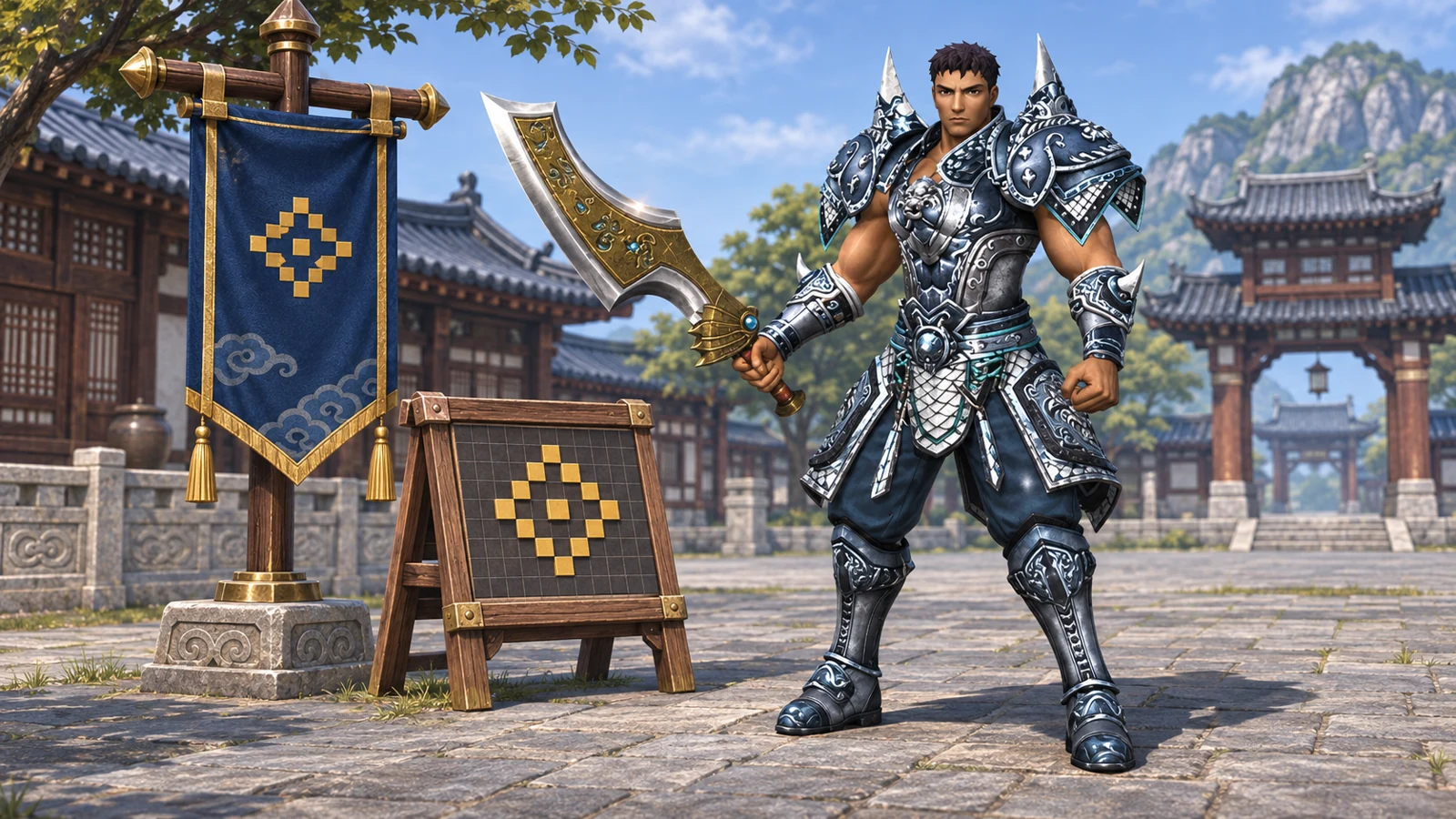
Metin2 karakter referanslarına göre üretilmiş illüstrasyon. Sancak ve piksel panosu konuyu anlatır; oyun ekran görüntüsü veya indirilebilir lonca logosu dosyası değildir.
16×12 çizimin okunaklı kalmasını sağlayın
Tasarımınızın bir kopyası üzerinde çalışın. 16 çarpı 12 yalnızca 192 pikseldir: Belirgin tek siluet ve az sayıda renk, ayrıntılı bir resimden, yazıdan veya ince süslemeden genellikle daha iyi korunur. İşareti yalnızca yüksek yakınlaştırmada değil, gerçek boyutunda da inceleyin.
- Küçültmeden önce kompozisyonu 4:3 oranlı bir dikdörtgene kırpın; böylece dairesel simge gerilmez. Son piksel boyutlarını genişlik 16, yükseklik 12 olarak ayarlayın. Yalnızca baskı çözünürlüğünü veya DPI değerini değiştirmek büyük resmi uygun hâle getirmez.
- Kaynakta özgün arka plan veya alfa hâlâ dururken son yeniden boyutlandırma yöntemini seçin. Sonucu inceleyip ardından tek piksel düzeyinde düzeltin.
- Renk anahtarlı BMP'de düz
#FF00FFrengini yalnızca kaybolması gereken piksellere uygulayın. Pembeye yakın bir kenarın RGB değeri yine farklıdır. Renk anahtarını yumuşatmalı küçültmeden önce eklemek kenarlarda karışık renkler oluşturabilir; bu pikselleri sonrasında yeniden kontrol edin. - Alfalı TGA'da saydam pikselleri saydam bırakın. Alfa yerine pembe arka plan koyup aynı yumuşak kenarı beklemeyin.
- Düzenlenebilir aslı saklayın. Bitmiş 16×12 işareti sonradan büyütmek kaybolan ayrıntıları geri getirmez.
Bir düzenleyicinin kabul ettiği kaynak dosyalar, oyunun kabul ettiği çıktı biçimini belirlemez. logo.png adını logo.bmp yapmak kodlanmış resmi değil, yalnızca adı değiştirir.
Ücretsiz düzenleyicide ayrı bir BMP veya TGA dışa aktarın
Paint.NET'in klasik indirmesi ücretsizdir. Dosya menüsü belgeleri, TGA bit derinliği ve RLE sıkıştırması dâhil Farklı Kaydet işlemini ve yapılandırma penceresini açıklar. Yerel olarak incelenen kurulum 5.1.12 sürümündeydi; arayüz diline göre menü adları değişebilir.
Renk anahtarlı BMP için:
- Hazırladığınız 16×12 çizimi açın. Piksel boyutlarını yeniden kontrol edin.
- Görünmez olmasını istediğiniz arka planı tam
#FF00FFyapın; ön plan pikselleri tamamen opak kalsın. Yumuşatılmış kenar piksellerini yeniden inceleyin. - Dosya → Farklı Kaydet (
Ctrl+Shift+S) seçeneğini açın,guild-mark.bmpgibi yeni bir ad verin ve dosya türü olarak açıkça BMP seçin. - Kaydetme Yapılandırması penceresinde bit derinliği için 24 bit seçip kaydedin. Otomatik algılama daha küçük, kayıpsız bir gösterim seçebilir; bu, özellikle istenen 24 bit BMP ile aynı gereksinim değildir.
- Dışa aktarılan dosyayı yeniden açıp boyutlarını ve arka plan rengini kontrol edin. Macenta anahtarlı BMP sıradan bir resim görüntüleyicide hâlâ pembe görünür: Renk anahtarını uygulayan oyundur.
Alfa saydamlığı için gerçekten saydam pikselleri olan sürümden başlayın, ayrı bir guild-mark.tga kaydedin ve alfanın korunması için 32 bit seçin. 24 bit TGA'da piksel başına alfa kanalı yoktur. Paint.NET, RLE sıkıştırmasını da sunar; bu seçeneğin bulunması her özel istemci çözücüsüyle uyumluluğu kanıtlamaz. Kontrollü dosya testimiz sıkıştırılmamış TGA kullandı; bunu tüm istemciler için denenmiş ortak gereksinim olarak sunmuyoruz.
Dosyayı bu istemcinin gerçekten okuduğu klasöre koyun
Belgelenmiş resmî oyun akışında lonca seviye 3 olmalı ve yüklemeyi yapan kişi lonca lideri olmalıdır. Lonca penceresini açın, logo değiştirme kontrolünü kullanın, dosyayı istemcinin hazır logo dosyalarının yanına koyun ve gerekirse listeyi yenileyin. İngilizce wiki örneği \Metin2\en-EN\upload yoludur; bu, her kurulum veya dil için sabit konum değildir.
Birden çok istemciniz varsa gerçekten başlattığınız oyunun klasörünü bulun. Başka bir yerdeki ikinci upload klasörü, o istemcinin dosya seçicisine yardımcı olmaz. guild-mark.bmp.png dosyasını BMP sanmamak için dosya yöneticisinde uzantıları görünür yapın.
Tanı için önce o istemciyle verilen değiştirilmemiş bir hazır logoyu, ardından kendi dosyanızı deneyin. Farkları not edin. Hazır logo çalışıyor ama yeni dosya görünmüyorsa özel dosyanın gerçek biçimini, boyutlarını ve konumunu inceleyin. Bu karşılaştırma sorunu daraltır; tek başına tüm diğer oyunculara iletildiğini kanıtlamaz.
Başka değişiklikler yapmadan önce belirtiyi ayırın
| Belirti | Sonraki yararlı kontrol | Kanıtlamadığı şey |
|---|---|---|
| Özel dosya seçicide yok | Doğru istemci klasörü, yenileme, gerçek uzantı/biçim ve 16×12 boyut | Sunucu tarafında lonca işareti arızası |
| Pembe kenarlık kalıyor | Dışa aktarılan kenar piksellerini örnekleyin; tam #FF00FF değerini ve JPEG/yumuşatma değişimlerini kontrol edin | Pembe görünen her pikselin aynı RGB değerine sahip olduğu |
| Logoyu siz görüyorsunuz, başka oyuncu görmüyor | Aynı loncayı başka güncel istemciden karşılaştırıp işletmeciye saat/sürüm/belirti bildirin | Resmi yeniden boyamanın uzaktaki istemciye iletimi düzelteceği |
| Hazır logolar ve diğer lonca işaretleri de çalışmıyor | Destek için etkilenen istemci derlemesini ve ilgili hata kaydını toplayın | Rastgele klasör silmek veya DLL değiştirmek için gerekçe |
Bu ayrım gerçek topluluk sorularından geliyor. 2021 tarihli M2Dev konusu, yararlı hata vermeyen görünmez yüklemeyi bildiriyor. Yanıtlar hem resim hazırlamayı hem kütüphane değişikliklerini öneriyor, ancak doğrulanmış çözüm göstermiyor. 2009 tarihli ElitePvpers tartışmasının ilerleyen kısmında, sahibinin gördüğü ama diğer üyelerin göremediği bir logo anlatılıyor. Bunlar rapordur; günümüzde tek bir çözümün doğrulandığı anlamına gelmez.
Ek bir 2015 özel istemci tartışması, özel giriş arayüzündeki işaret yollarını ve bağlantı ayarlarını ele alıyor. Yeniden uygulanabilir, adı ve revizyonu belli bir sunucu/istemci ortaya konmuyor. Oradaki port düzenlemelerini ilgisiz bir kuruluma kopyalamayın. Belirli bir projenin güncel belgelerini Metin2 özel sunucu dizinindeki profilinden bulun.
Neyi doğruladık, oyunda hangi son kontrol kalıyor?
Özgün 16×12 test resimleri oluşturup dışa aktarımlarını Python 3.12.10/Pillow 11.3.0 ile inceledik. Sıkıştırılmamış 24 bit BMP tüm RGB piksellerini korudu; 32 bit TGA, alfa 0, 128 ve 255 dâhil RGBA değerlerini korudu. .bmp uzantısı verilen PNG yine PNG olarak çözüldü. Kalite 95/alt örnekleme 0 ayarlı bir JPEG dışa aktarımında başlangıçta tam macenta olan 132 pikselin 104'ü değişti; 28'i tam kaldı. Bu ölçülmüş bir örnektir; her JPEG'in her pikseli değiştirdiği iddiası değildir.
Bunlar yeniden üretilebilir dosya düzeyi kontrolleridir. Düzenleyici adımları belgelere dayanır; bağımsız GUI dışa aktarımını tamamlamadık ve bu dosyaların bir Metin2 istemcisine yüklenmesini veya orada çizilmesini test etmedik. Son oyun kontrolü bu nedenle size kalıyor: Desteklenen dosyayı seçin, loncanızın işaretini kontrol edin ve başka bir oyuncudan aynı loncaya bakmasını isteyin. Desteğin hatayı yeniden üretmesi gerekirse dışa aktarılan dosyayı ve istemci sürümünü saklayın.
Kaynaklar
- Gameforge: İngilizce lonca/logo akışı ve Almanca biçim/saydamlık gereksinimleri.
- Paint.NET: resmî ücretsiz/klasik indirme ve Farklı Kaydet/dosya biçimi belgeleri.
- Özgün tartışmalar: M2Dev görünmez yükleme, ElitePvpers saydamlık ve farklı görünürlük, özel istemcide lonca işareti iletimi.
Kaynaklar 8 Kasım 2026'da kontrol edildi. Eski forum yanıtları, kaynağı belirtilen tarihsel örneklerdir; güncel özel sunucu özellikleri değildir.
Sıkça Sorulan Sorular
Metin2 lonca logosu için PNG'nin adını BMP yapabilir miyim?
BMP resim görüntüleyicide neden hâlâ pembe görünüyor?
Lonca işaretini ben görürken diğer oyuncular neden göremiyor?
İlgili Sayfalar
Mükemmel Sunucunu Bul
METIN2.GG'deki en üst sıradaki Metin2 özel sunucularına göz atın veya kendi sunucunuzu sıralamaya ekleyin.