

Jouer à Metin2 sur MacBook : Fusion, UTM, Parallels et Wine
Metin2 sur Mac Intel et Apple Silicon : Windows avec Fusion ou UTM, alternatives à Parallels, lanceur, anti-VM et projets GitHub.
Choisir la configuration adaptée au Mac
Sur un MacBook, tu peux essayer le client Windows de Metin2 dans une machine virtuelle Windows ou avec Wine. Commence par identifier ton processeur : Intel ou Apple Silicon. Sur un Mac de la série M, Fusion et Parallels demandent Windows 11 ARM, pas la version x64 classique. VMware Fusion est une alternative gratuite à Parallels ; UTM en est une autre. Installer Windows ne prouve toutefois pas que ton client Metin2 pourra se connecter et fonctionner de manière stable.
Ce guide s’appuie sur la documentation des éditeurs et sur des expériences communautaires précises, vérifiées le 26 octobre 2026. Nous n’avons pas testé le jeu sur un Mac. Nous distinguons donc la création de la VM, le fonctionnement du lanceur, l’entrée dans le jeu et la stabilité prolongée. Pour un serveur privé, la compatibilité dépend du client concerné et de sa protection.
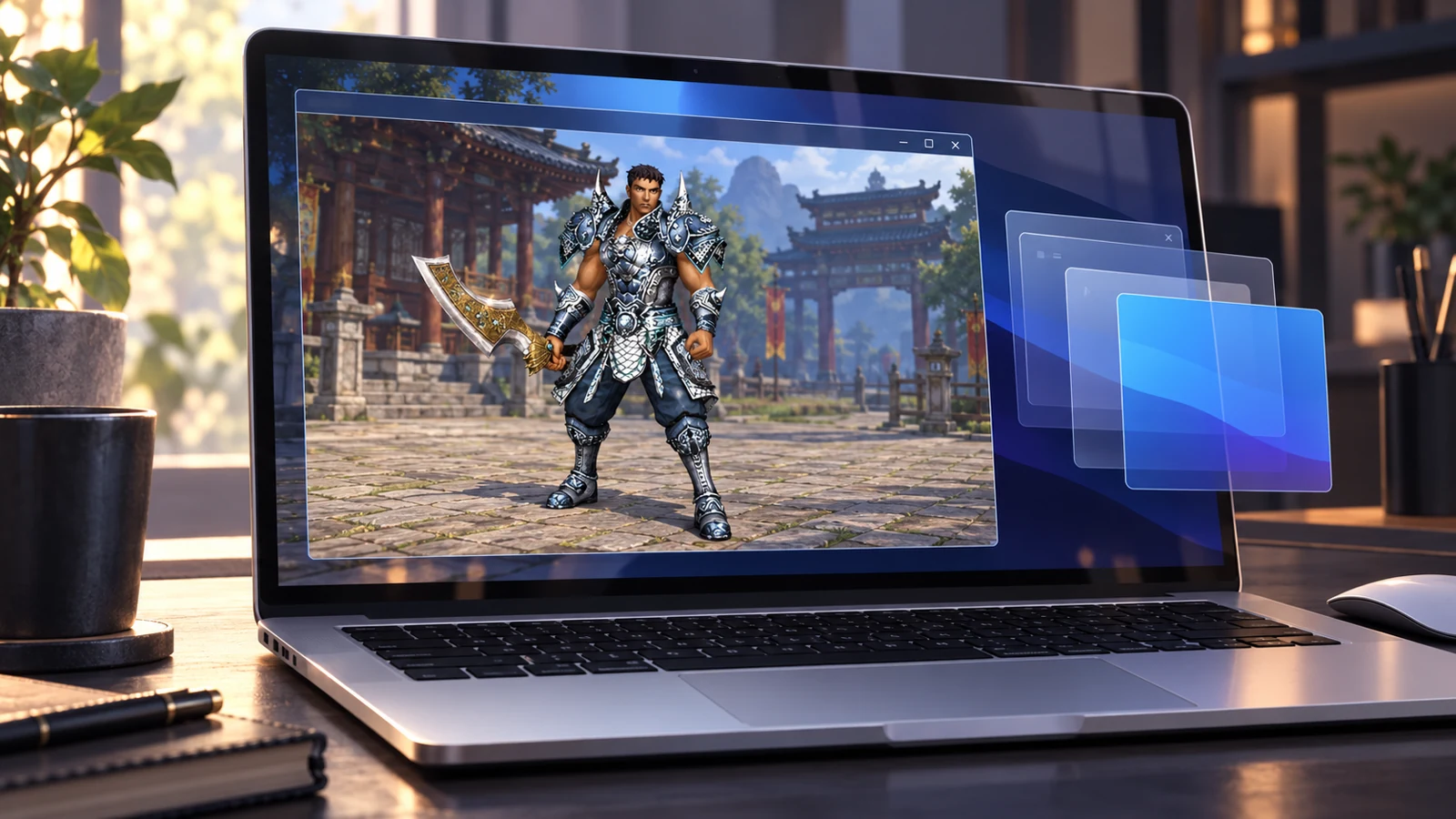
Illustration générée d’après des références Metin2. Ce n’est ni une capture d’écran ni une preuve de compatibilité d’un client.
Choisir d’abord la bonne méthode
Le processeur apparaît dans Apple → À propos de ce Mac. La mention Apple M… désigne Apple Silicon ; Intel correspond à une autre architecture. C’est cette information qui compte, pas seulement l’année d’achat.
| Méthode | Coût de l’outil | Besoin de Windows | Points à vérifier pour Metin2 |
|---|---|---|---|
| VMware Fusion | Gratuit | Licence Windows valide ; Windows ARM64 sur Apple Silicon | Graphismes, lanceur et prise en charge de la protection du client |
| UTM 5 | Gratuit depuis le projet ; distribution payante sur l’App Store | Licence Windows valide | Pilote graphique expérimental et jeu concerné |
| Parallels Desktop | Produit payant | Licence Windows valide ; Windows ARM64 sur Apple Silicon | Client et protection ; le prix ne garantit pas la compatibilité |
| CrossOver | Essai de 14 jours, puis payant | Pas d’installation séparée de Windows | Compatibilité de Wine, du moteur de rendu et du lanceur |
| Sikarugir | Wrapper Wine gratuit | Pas d’installation séparée de Windows | Version du moteur Wine, rendu et différentes fenêtres du jeu |
| Boot Camp | Inclus sur les Mac Intel compatibles | Windows sur une partition séparée | Ancien Windows 10 et son support actuel ; indisponible sur Apple Silicon |
Selon l’annonce de VMware, Fusion est gratuit pour les usages personnels, éducatifs et commerciaux. Cela ne fournit pas une licence Windows. Pour les applications payantes, distingue une période d’essai d’une version durablement gratuite ; renouveler l’essai en créant des comptes ne fait pas partie de ce guide.
1. Préparer l’espace, Windows et le bon client
- Mets macOS à jour vers une version prise en charge par l’hyperviseur choisi. Sauvegarde tes fichiers importants avant les modifications.
- Prépare une licence valide correspondant à l’édition de Windows installée. Une image ISO officielle n’est pas une clé de licence.
- Vérifie l’espace disponible. Microsoft indique au moins 64 Go de stockage et 4 Go de RAM pour Windows 11 ; ajoute la place nécessaire aux mises à jour, au client et à une éventuelle copie de la VM. macOS et Windows invité partagent la mémoire physique du Mac.
- Télécharge le client depuis Gameforge ou le site vérifié du serveur privé concerné. Tu n’as pas besoin d’une VM préparée par un inconnu avec le jeu préinstallé.
- Avant d’acheter un outil, cherche une configuration précise signalée comme fonctionnelle par la communauté ou le support du serveur. Note le processeur du Mac, macOS, l’hyperviseur, le build Windows et la version du client ; « cela fonctionne sur Mac » ne suffit pas.
Configuration requise pour Windows 11, ISO Apple Silicon/ARM64, ISO x64 pour Intel.
2. Méthode principale gratuite : VMware Fusion sur Apple Silicon
Cet ordre suit la procédure d’installation de Broadcom. Le nom des menus peut varier légèrement selon la version.
- Ouvre la distribution VMware Fusion depuis la page officielle de téléchargement. Broadcom demande une connexion ou une inscription à son portail gratuit.
- Télécharge une version compatible avec ton macOS, ouvre le DMG et installe Fusion. Lis les conditions et les demandes du système ; évite les installateurs modifiés de provenance inconnue.
- Dans Fusion, choisis File → New → Get Windows from Microsoft. Cette fonction existe depuis Fusion 13.5 sur les versions Apple Silicon compatibles. Elle télécharge la bonne architecture de Windows.
- Choisis l’édition correspondant à ta licence. L’exemple de l’éditeur utilise Windows 11 Pro ; cela ne signifie pas que Metin2 exige Pro. Si tu fournis ta propre ISO, elle doit être ARM64.
- Termine la création de la VM UEFI avec TPM virtuel et chiffrement requis. Conserve soigneusement son mot de passe : certaines modifications ou migrations le demanderont.
- Crée un disque virtuel respectant au moins les exigences de Windows, avec une marge pour le jeu. Les valeurs CPU/RAM recommandées sont un point de départ, pas une preuve de performance de ta configuration.
- Lance Windows Setup, sélectionne l’édition adéquate et termine l’installation. Installe ensuite les mises à jour Windows et redémarre.
- Dans le menu de la machine virtuelle, sélectionne Install VMware Tools. Sous Windows, ouvre le support d’installation monté, termine l’installation et redémarre encore.
D’après le tableau des fonctions de Fusion, Fusion 13.5 et les versions suivantes prennent en charge les graphismes DirectX 11 accélérés sur Apple Silicon. Un ancien guide consacré à Fusion 13.0 sans cette fonction ne décrit donc pas la même configuration.
3. Installer Metin2 et effectuer le premier vrai test
- Dans un navigateur à l’intérieur de la VM Windows, télécharge le client Gameforge actuel ou le patcher du serveur privé choisi. Une installation dans macOS ou dans une autre application Wine est une installation différente.
- Installe le lanceur, laisse ses mises à jour se terminer, puis installe ou répare le client du jeu. N’ajoute pas de dossiers
pack,libou de DLL d’un autre serveur. - Pour le premier essai, choisis le mode fenêtré et une résolution modérée dans le config pris en charge par ce client. Commence avec un seul client ; teste plusieurs fenêtres après avoir établi la stabilité de base.
- Connecte-toi, crée ou sélectionne un personnage et entre dans le monde du jeu. Un lanceur ouvert sur le bureau n’est que la première étape.
- Vérifie les déplacements, les combats, l’inventaire, le chat et les fenêtres web nécessaires. Teste ensuite un changement de carte ou de canal, puis un nouveau lancement du client.
- Pendant une session plus longue, surveille les déconnexions ou les plantages répétés. Note la durée et les conditions du test réel ; une courte connexion réussie ne valide ni plusieurs heures de jeu ni plusieurs clients.
Si le support a besoin d’informations de base sur Windows invité et ses graphismes, tu peux exécuter ces commandes de lecture dans son PowerShell :
[System.Runtime.InteropServices.RuntimeInformation]::OSArchitecture
Get-CimInstance Win32_OperatingSystem | Select-Object Caption, Version, BuildNumber
Get-CimInstance Win32_VideoController | Select-Object Name, DriverVersion
Le résultat peut mentionner l’adaptateur graphique virtuel. Ce nom n’explique pas à lui seul un plantage, tout comme un FPS élevé sur une carte vide ne prouve pas les performances en ville. Joins au signalement l’erreur exacte et l’heure correspondante de syserr.txt ; ne partage pas de comptes, de mots de passe ou d’autres données privées.
4. Alternative gratuite : UTM 5 et ses graphismes expérimentaux
L’ancienne affirmation « UTM ne propose pas de 3D sous Windows » ne décrit plus UTM 5.0.8. Le projet documente des graphismes DirectX expérimentaux pour Windows 11, tout en signalant une compatibilité limitée des jeux et des risques d’instabilité. La prise en charge de DX11 ne prouve pas à elle seule que l’ancien moteur de rendu de Metin2 fonctionne.
Pour une nouvelle VM de test, suis le guide UTM :
- Télécharge UTM depuis la distribution officielle du projet. La version gratuite du projet et l’édition payante de l’App Store sont deux modes de distribution de la même application.
- Prépare la bonne ISO Windows 11 : ARM64 pour Apple Silicon, x64/AMD64 pour Intel.
- Ouvre + → Virtualize → Windows. Sur Apple Silicon, cela ne crée pas un Windows x86 ; l’émulation de celui-ci est une autre méthode, plus exigeante.
- Alloue mémoire et CPU en tenant compte de Windows et des ressources de macOS. Sélectionne l’ISO, active Install Windows 10 or higher et Install drivers and SPICE tools, puis prépare le disque.
- Termine l’assistant, attends le téléchargement des Guest Tools et démarre l’installation Windows. Le projet recommande une nouvelle installation pour les graphismes expérimentaux.
- Selon la documentation graphique actuelle, utilise le backend QEMU, une carte graphique accélérée dont le nom se termine par
-glet le Renderer Backend Default ou ANGLE (Metal). DirectX Driver ne doit pas être Disabled ; choisis le pilote expérimental pendant l’installation des Guest Tools. Il faut macOS 13 ou une version ultérieure. - Redémarre Windows, puis reproduis l’installation et les tests du client de la section précédente. Si l’ancien pilote ou le backend graphique pose problème, consulte d’abord la documentation UTM, pas un fichier de registre pris au hasard.
Consulte le changelog d’une éventuelle version plus récente. Nous n’avons pas testé Metin2 dans UTM pour ce guide et ne promettons donc ni fluidité ni compatibilité avec un serveur précis.
5. Les différences sur MacBook Intel et dans Parallels
Sur un Mac Intel, Fusion demande Windows x64, pas Windows ARM. Utilise l’assistant de nouvelle VM pour installer manuellement la bonne ISO ; d’après le tableau Broadcom, la fonction Get Windows from Microsoft décrite plus haut ne concerne pas la variante Intel. Après Windows et VMware Tools, les tests du lanceur et du jeu sont les mêmes.
Parallels sur Apple Silicon exige également Windows ARM. L’assistant peut télécharger Windows automatiquement ou employer une ISO adaptée. Installe ensuite Parallels Tools, les mises à jour Windows et le véritable client. Vérifie la configuration précise dans le support Parallels ; payer une VM ne change pas l’architecture du pilote de protection du jeu.
Boot Camp concerne uniquement les Mac Intel compatibles. Le guide Apple explique l’installation de Windows 10 sur une partition distincte, pas dans une VM. Cette méthode n’existe pas sur la série M. Le support standard de Windows 10 Famille/Pro a pris fin le 14 octobre 2025 ; il faut examiner séparément l’éligibilité à un programme supplémentaire de mises à jour. Un ancien guide Boot Camp n’est donc pas une recommandation universelle pour une nouvelle installation en 2026.
6. Wine : CrossOver, Sikarugir et l’erreur « Loading interface »
Wine n’installe pas une VM Windows complète. Il traduit les interfaces nécessaires aux applications Windows ; sa compatibilité diffère de celle de Fusion. CrossOver propose un essai fonctionnel de 14 jours, puis devient payant. Avant d’acheter une licence, teste ton patcher, le monde du jeu et les fenêtres dont tu as besoin.
Le Sikarugir gratuit est un autre wrapper Wine. Le projet demande macOS 14.6+ et Rosetta 2 sur Apple Silicon. Pars de son dépôt et de la distribution officielle qu’il référence ; le README met explicitement en garde contre un domaine au nom proche qui n’est pas affilié au projet. Le moteur Wine et le backend graphique se choisissent selon l’application ; un paquet générique « Metin2 pour Mac » pris au hasard n’apporte pas les mêmes preuves.
Avec Wine, distingue la création du wrapper/de la bottle, l’installation du lanceur et le démarrage du jeu. Ne change pas plusieurs moteurs de rendu à la fois et n’importe pas le registre d’une autre bottle : tu ne saurais plus quelle modification a eu un effet. Les sources vérifiées ne documentent pas suffisamment les clics exacts du Creator Sikarugir actuel ; nous ne les inventons donc pas.
Dans une discussion du 3 octobre 2026, un joueur du client officiel Gameforge décrit le blocage du lanceur sur Loading interface. Il indique que le fichier switchRendererToSoftware.reg fourni avec le lanceur l’a aidé. Pour examiner cet essai communautaire précis :
- Ferme le lanceur Gameforge dans la bottle concernée et sauvegarde ou copie cette bottle.
- Cherche le fichier
.regindiqué dans cette installation du lanceur. S’il n’y est pas, ne télécharge pas un remplacement aléatoire et n’invente pas son contenu. - Ouvre-le d’abord comme texte et lis ses modifications. Si tu ne les comprends pas, conserve la sauvegarde et demande de l’aide au support de l’application concernée.
- L’importation doit viser le registre de la même bottle Wine que le lanceur, pas macOS ni les paramètres anti-VM de Fusion. Dans CrossOver, tu peux lancer Registry Editor pour cette bottle avec Run Command, puis employer Import ; consulte la documentation CrossOver.
- Redémarre la bottle, ouvre le lanceur et refais un véritable test du jeu. Le message d’origine indique que l’Item Shop restait défectueux ; ne généralise donc pas le succès du lanceur à toutes les fenêtres.
Nous n’avons vérifié nous-mêmes ni le contenu du fichier ni le fonctionnement de ce contournement de compatibilité. D’autres expériences avec Sikarugir donnent aussi des résultats différents. Whisky, qui n’est plus maintenu, ne doit pas être présenté comme une solution universelle actuelle.
7. Quand le client refuse une VM : registre et hardeners GitHub
Distingue d’abord deux obstacles. Un message sur une machine virtuelle peut indiquer sa détection. Un pilote de protection qui échoue peut avoir une architecture incompatible. Microsoft confirme que Windows 11 ARM émule les applications x86/x64, mais pas leurs pilotes noyau. Ces derniers doivent être compilés en ARM64. Renommer une entrée du registre ne transforme pas un pilote x64 en pilote ARM64.
Sur les forums, « hardening » signifie parfois atténuer la détection d’une VM, plutôt que mieux la sécuriser. Une ancienne discussion MPCforum décrit aussi des modifications inefficaces du registre et des valeurs rétablies après redémarrage. Elle ne démontre pas une correction actuelle pour PangeaYT2 ou d’autres serveurs.
Voici deux projets réels à examiner pour des tests plus avancés :
| Projet | Ce que dit sa propre documentation | Comment l’évaluer ici |
|---|---|---|
| VmwareHardenedLoader / actuel VMwareHardenedLoader-ng | Pilote noyau Windows invité, builds x64 et ARM64 ; filtrage de certaines chaînes du firmware et de l’énumération PnP du registre | L’exécution ARM64 dépend du build Windows et de structures noyau non documentées. Le support d’une architecture ne confirme pas le fonctionnement de Metin2 ou d’une configuration Fusion. |
| VBoxHardenedLoader | Ancien loader VirtualBox pour Windows x64 ; non maintenu depuis 2020, archivé en 2023 | Référence technique historique. Ce n’est pas un outil actuellement validé pour un nouveau MacBook Apple Silicon et certaines dépendances sont bloquées dans Windows 11. |
Si tu veux tester un projet compatible, suis son README actuel pour l’OS invité et le build exacts, sur une copie de test restaurable :
- Note d’abord le message d’erreur, le serveur et la configuration exacte. Vérifie aussi ses règles actuelles ; démarrer dans cet environnement et y être autorisé sont deux questions distinctes.
- Éteins complètement la VM et crée un snapshot ou une copie séparée. Vérifie que tu sais restaurer l’état initial. Sauvegarder une seule clé de registre ne remplace pas la restauration d’un pilote noyau.
- Lis les architectures prises en charge, les dépendances, le chargement et la désinstallation du projet. Sur ARM64, n’utilise pas un binaire x64 pris au hasard parce que les applications Windows ordinaires fonctionnent sous émulation.
- Change une seule chose et teste le démarrage Windows, les graphismes, le lanceur, la connexion et une vraie session. En cas de plantage, restaure le snapshot ; n’efface pas en masse toutes les entrées VMware et ne supprime pas le pilote graphique accéléré.
- Ne rapporte une réussite que pour ton serveur, ton client et ton build. Nous n’avons exécuté aucun de ces projets dans cette configuration et n’avons pas de preuve qu’ils contournent n’importe quel système anti-VM.
Un lien vers les sources sert donc à évaluer une expérience précise, pas à promettre « télécharge et tout fonctionnera ». Aucun hardener n’a besoin d’être ajouté préventivement à l’installation principale.
Les informations à préparer pour obtenir de l’aide
Indique le nom et la version du client, le processeur du Mac, macOS, l’hyperviseur/le moteur Wine, le build Windows, le backend graphique et le point exact de l’échec. Joins la fin pertinente du journal avec son heure et décris la dernière modification unique. Distingue « impossible de créer la VM », « lanceur impossible à démarrer », « protection refusant le client » et « déconnexion après le login ».
Depuis l’annuaire des serveurs privés, rejoins le véritable site du projet et son support. Sans configuration actuelle documentée, ne marque pas un serveur comme « compatible Mac ». Un guide communautaire, comme la procédure Parallels pour Shiva, aide à préparer un test ; ce n’est ni notre certification ni celle de l’opérateur. L’article sur les clients mobiles Metin2 présente un autre axe de développement.
Questions Fréquentes
Puis-je jouer entièrement gratuitement sans Parallels ?
Pourquoi le même serveur fonctionne-t-il sur le Mac d’un autre joueur ?
Un hardener GitHub garantit-il que le jeu ne détectera pas la VM ?
Pages Associées
Trouve ton serveur parfait
Parcours les serveurs privés Metin2 les mieux classés sur METIN2.GG ou ajoute ton propre serveur au classement.