

Metin2 non parte: diagnosticare No Appropriate Device ed errori della grafica 3D
Diagnosi dell'avvio grafico di Metin2: correzione Intel Arc documentata, risoluzioni vuote, GPU del gioco e librerie DirectX mancanti.
Identifica il messaggio prima di cambiare qualcosa
Se Metin2 si ferma su CREATE_NO_APPROPRIATE_DEVICE o «Sorry, your system does not support 3D graphics», parti dal messaggio esatto, dalla GPU e dalle modalità video disponibili. Una scheda grafica potente non esclude un problema del driver o della configurazione del client. Esiste una correzione specifica per l'hardware chiaramente documentata: Intel indica che un problema di avvio di Metin2 su Arc A750/A770 con Windows 10/11 è stato risolto dal driver 31.0.101.5085 in poi. Per altre macchine serve una diagnosi diversa.
Questa guida riguarda l'inizializzazione grafica in Windows, anche con un client Windows fornito da un server privato. Non dimostra che tutti i server utilizzino lo stesso renderer o la stessa configurazione. Per le macchine virtuali su Mac e Wine, consulta la guida per MacBook: la scheda virtuale o il livello di compatibilità aggiunge un'altra variabile.
| Cosa succede | Da dove partire | Cosa non dimostra il messaggio |
|---|---|---|
CREATE_NO_APPROPRIATE_DEVICE | Identità di GPU e driver, poi modalità offerte dalla configurazione di questo client | Che la GPU sia troppo debole o che basti una DLL per risolvere |
System does not support 3D graphics | Leggere messaggio completo e log corrispondente; controllare configurazione e driver | Che il computer non supporti affatto la grafica 3D |
Viene indicata una specifica d3dx9_*.dll mancante | Requisiti dichiarati dal client e pacchetto runtime legacy di Microsoft | Che ogni errore grafico richieda quel pacchetto |
| Il mondo si apre, poi calano gli FPS | Diagnosi delle prestazioni di quel client e di quella scena | Che una correzione dell'avvio grafico migliori gli FPS |
La wiki di risoluzione dei problemi Gameforge elenca separatamente i due messaggi di avvio. Le vecchie istruzioni per il pannello di controllo non vanno considerate una descrizione dell'interfaccia Windows attuale.
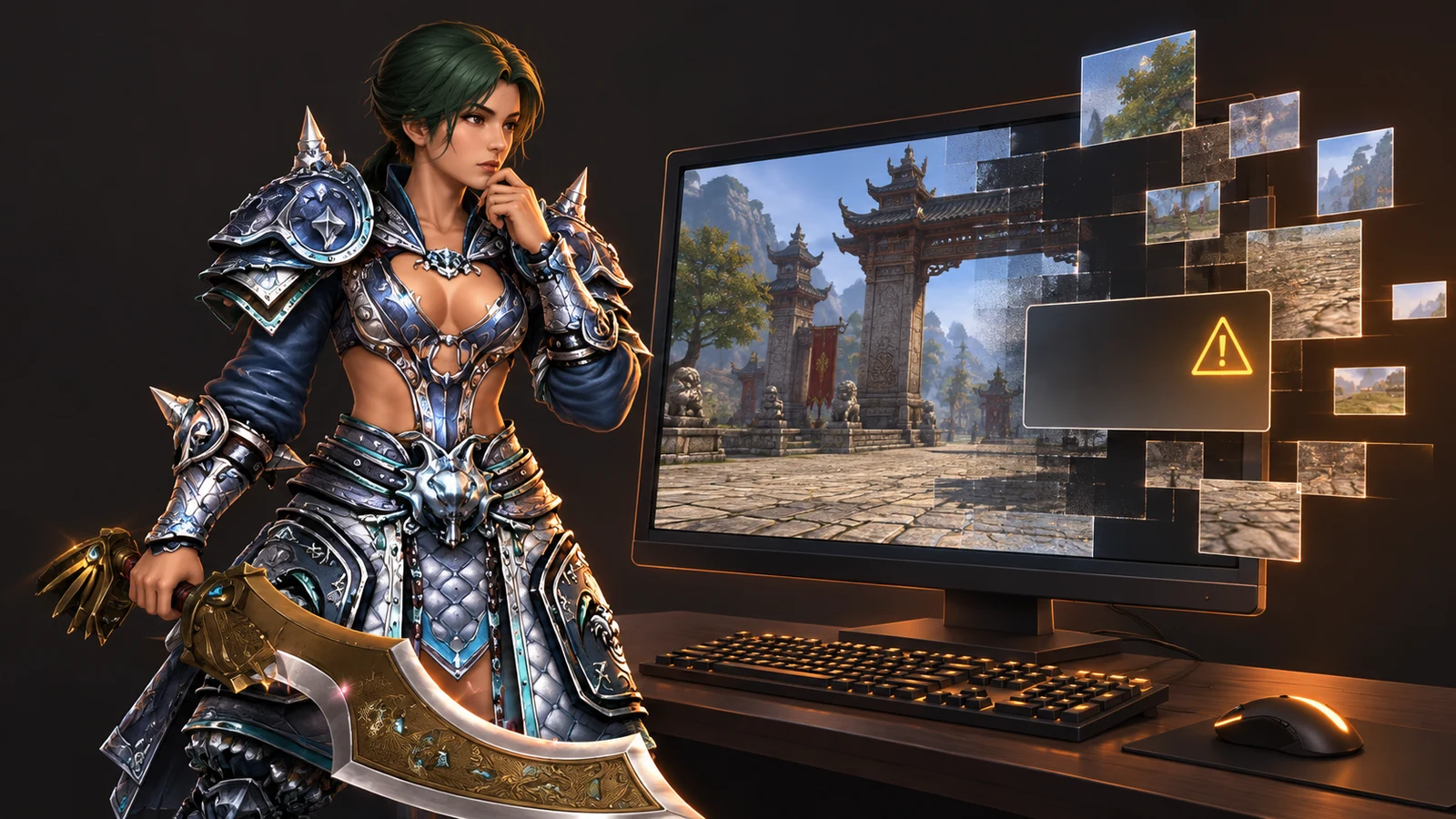
Illustrazione generata da riferimenti del gioco Metin2. Non è una schermata d'errore né la prova di una riparazione riuscita.
1. Identifica la scheda e il driver installato
Chiudi normalmente il gioco e riavvia Windows una volta se l'errore è comparso dopo una sessione precedente. Annota nome del server e del client, errore e momento in cui si verifica: dopo Gioca, prima del login o dopo una modifica delle impostazioni video. Conserva una copia della configurazione esistente prima di modificarla.
Apri Windows PowerShell da Start. Questi comandi leggono soltanto la build di Windows e le informazioni sulle schede grafiche; non installano nulla e non cambiano impostazioni:
Get-CimInstance Win32_OperatingSystem | Select-Object Caption, Version, BuildNumber
Get-CimInstance Win32_VideoController | Select-Object Name, DriverVersion
Considera il nome effettivo del modello. Intel UHD, Arc A750 e una scheda video virtuale sono casi diversi. Più GPU nell'elenco non indicano quale utilizza il gioco. Microsoft documenta Win32_VideoController, compresa la proprietà della versione del driver; hardware non compatibile con WDDM può restituire valori inesatti.
Per un rapporto grafico, cerca dxdiag in Start, apri le schede Schermo/Rendering disponibili sul computer e annota scheda, driver e modello driver. Il numero di DirectX nella scheda Sistema descrive il runtime di Windows; non certifica ogni libreria facoltativa né la compatibilità di questo client. Le istruzioni dxdiag di Microsoft spiegano il rapporto. Controlla un rapporto salvato prima di condividerlo: può contenere nomi del computer e percorsi.
2. Controlla il caso Intel Arc documentato
L'articolo di supporto Intel su Metin2, revisionato l'ultima volta il 14 ottobre 2024, cita Arc A750/A770, Windows 10/11, e la correzione nel driver 31.0.101.5085 o successivo. È la prima versione corretta riportata in quel documento, non un consiglio di installare oggi quel vecchio driver.
Se l'hardware corrisponde, confronta la versione installata e procurati un driver attualmente supportato per il dispositivo esatto dal produttore o dal costruttore del portatile. Segui le istruzioni d'installazione del produttore, riavvia se richiesto e riprova lo stesso client con la stessa configurazione. Annota se l'errore cambia.
Non applicare questa soglia di versione a Intel UHD, NVIDIA, AMD o a tutti i modelli Arc successivi. Il rapporto Intel non cita neppure ogni eseguibile di server privato. Se il driver è già più recente e l'errore persiste, prosegui sotto: la versione da sola non identifica la causa.
3. Usa una modalità video realmente proposta dal client
Apri lo strumento di configurazione di questa installazione. Per Gameforge usa la voce di configurazione del gioco nel launcher; un server privato può fornire uno strumento o un menu diverso. Cambia le impostazioni del client che non parte, non di una vecchia cartella di un altro server.
- Annota risoluzione, profondità colore, frequenza di aggiornamento e modalità schermo attuali, quando questi campi sono presenti.
- Seleziona una risoluzione effettivamente presente nell'elenco. Non inserire larghezza e altezza arbitrarie in un file di configurazione.
- Se è presente un selettore della frequenza, scegli un valore proposto. 60 Hz è un primo test utile soltanto se è nell'elenco, non un numero da forzare in un campo vuoto.
- Prova la modalità finestra, salva, chiudi lo strumento e riavvia quel client. Modifica un'impostazione alla volta, così un eventuale esito positivo avrà una spiegazione utile.
- Se si apre, prova gradualmente le impostazioni desiderate. Conserva l'ultima combinazione funzionante per poterla ripristinare.
Un elenco di risoluzioni o frequenze vuoto, oppure un errore di «parametro non corretto», è un motivo per smettere di ripetere lo stesso tentativo di salvataggio. Controlla che sia installato il driver video corretto e che lo strumento di configurazione appartenga al client attuale. Se l'elenco resta vuoto, invia una schermata e i dettagli hardware al supporto di quel client.
Perché non prescrivere 800×600 a tutti? Uno specifico esempio di sorgente M2Dev del 2018 controlla una modalità fissa 800×600 prima dell'inizializzazione. I partecipanti discutono se modificare o rimuovere il controllo, e una risposta successiva riferisce che la modifica proposta non ha funzionato. Questo spiega un possibile percorso d'errore in quel codice storico; non dimostra che lo stesso codice sia presente nella build Gameforge odierna o nel tuo server privato. I giocatori non dovrebbero modificare gli eseguibili né forzare modalità non supportate dal monitor seguendo quel thread.
4. Su un portatile con due GPU, seleziona l'eseguibile del gioco
In Impostazioni di Windows → Sistema → Schermo → Grafica, aggiungi o seleziona l'eseguibile dell'applicazione desktop. Scegli la preferenza GPU disponibile per quell'app, salva e riavviala. Le diciture dei menu variano secondo la build di Windows. La documentazione delle impostazioni grafiche Microsoft descrive queste scelte per singola app; NVIDIA conferma che le preferenze di Windows hanno precedenza sulla propria impostazione del processore preferito da Windows 10 20H1 in poi.
Patcher, strumento di configurazione e gioco possono essere eseguibili diversi. Una preferenza assegnata solo al patcher non configura un altro EXE. Identifica il vero processo del gioco tramite Gestione attività o chiedi il nome del file al team del server. Non presumere che ogni client privato si chiami metin2client.exe.
Per un test controllato, prova la GPU ad alte prestazioni indicata, riavvia il client e annota il risultato. Se fallisce, ripristina la preferenza precedente prima di provare un'altra GPU proposta. È un controllo di compatibilità, non la promessa che la scheda dedicata risolva sempre l'errore. Per questo test non serve disattivare la scheda integrata in Gestione dispositivi.
Se il gioco resta aperto, controlla la colonna Motore GPU del suo processo in Gestione attività. Se necessario aggiungila dal menu dell'intestazione delle colonne, poi associa «GPU 0/1» al modello nella sezione Prestazioni. Microsoft spiega cosa misurano questi contatori: i dati GPU richiedono un driver WDDM 2.0 o più recente e l'etichetta del motore identifica l'attività riportata, non un test completo di compatibilità. Un client che si chiude immediatamente può non lasciare un campione utile. Una GPU mostrata in config.exe o una preferenza Windows salvata non dimostrano da sole il rendering attivo del gioco.
5. Distingui DirectX dai file mancanti
Windows può indicare DirectX 12 mentre un'applicazione più vecchia richiede una libreria D3DX aggiuntiva. Il pacchetto Microsoft DirectX End-User Runtimes (June 2010) installa componenti facoltativi dell'SDK legacy senza sostituire il runtime DirectX di Windows.
Segui questo ramo quando lo indicano i prerequisiti del client o uno specifico messaggio di libreria mancante. Rispetta le istruzioni di download Microsoft attuali e i requisiti del client. Non è una cura generale per CREATE_NO_APPROPRIATE_DEVICE, e installare il pacchetto non prova che il problema sia stato risolto. Non sostituirlo con una singola DLL scaricata da un sito estraneo.
Se invece il log indica un pack, uno script Python o un'altra risorsa del client mancante, usa la funzione di riparazione di Gameforge oppure il patcher attuale del server privato specifico. Non mescolare pack, lib, configurazioni o DLL del renderer tra server diversi. Un wrapper di rendering fornito da terzi modifica l'ambiente del test; non equivale a installare il runtime facoltativo di Microsoft.
6. Leggi il log corrispondente e invia una segnalazione utile
Se questo client scrive syserr.txt, apri il file la cui data di modifica corrisponde al tentativo fallito. Da PowerShell aperto in quella cartella del client, questi comandi in sola lettura mostrano l'orario e le ultime 30 righe:
Get-Item -LiteralPath .\syserr.txt | Select-Object LastWriteTime, Length
Get-Content -LiteralPath .\syserr.txt -Tail 30
Un file assente o vuoto è un risultato da segnalare, non un motivo per inventare un errore. I client privati possono usare un'altra posizione per i log: controlla la loro documentazione. Eliminare il log non ripara il problema che contiene.
Includi messaggio esatto, client e server con build se disponibile, build di Windows, GPU e driver, schermata della configurazione e risultato di ogni singola modifica. Se un server parte e un altro no, indica entrambe le versioni del client: restringe il confronto ma non dimostra una causa. Rimuovi nomi utente, percorsi privati, token e dati dell'account prima di pubblicare log sui forum.
La discussione Gameforge DE mostra perché questi dettagli contano: un giocatore segnala una frequenza di aggiornamento non selezionata; un altro non riesce a salvare a causa di un parametro non valido. Anche il cambio dell'IME suggerito non funziona per un partecipante successivo. Sono esiti individuali diversi, non un'unica correzione verificata.
Cosa abbiamo verificato e come proseguire
Abbiamo controllato la documentazione dei produttori citata e la discussione originale, ed eseguito i comandi diagnostici PowerShell in sola lettura, compreso un controllo su un log campione in ambiente controllato. Non abbiamo riprodotto una sessione Metin2 difettosa su Arc A750/A770 né testato il client di ogni server. La correzione del driver è un risultato documentato da Intel; i passaggi di configurazione e GPU sono test diagnostici con esiti espliciti, non un nostro tasso di successo.
Se il supporto deve indagare sul client stesso, fermati dopo aver raccolto quei risultati invece di accumulare modifiche al registro, flag di compatibilità e DLL sostitutive. Per un altro server, parti dal suo client attuale e dai suoi requisiti; l'elenco dei server privati Metin2 aiuta a trovare il profilo pertinente. Un launcher funzionante, una schermata di login e una sessione stabile nel mondo rimangono traguardi distinti.
Fonti
Domande Frequenti
No Appropriate Device significa che devo cambiare scheda grafica?
Cosa faccio se l'elenco delle frequenze è vuoto?
Perché DirectX 12 in dxdiag non esclude una libreria D3DX mancante?
Pagine Correlate
Trova il tuo server perfetto
Sfoglia i migliori server privati Metin2 su METIN2.GG o aggiungi il tuo server alla classifica.