

Metin2 nie startuje: jak diagnozować No Appropriate Device i błędy grafiki 3D
Diagnoza błędów grafiki Metin2: poprawka Intel Arc, puste listy rozdzielczości, GPU używane przez grę i brakujące biblioteki DirectX.
Zanim coś zmienisz, rozpoznaj komunikat
Jeśli Metin2 zatrzymuje się z komunikatem CREATE_NO_APPROPRIATE_DEVICE lub „Sorry, your system does not support 3D graphics”, zacznij od dokładnej treści błędu, modelu GPU i dostępnych trybów wyświetlania. Mocna karta graficzna nie wyklucza problemu ze sterownikiem lub konfiguracją klienta. Istnieje jedna jasno udokumentowana poprawka dla konkretnego sprzętu: Intel podaje, że problem uruchamiania Metin2 na Arc A750/A770 w Windows 10/11 naprawiono od sterownika 31.0.101.5085. Pozostałe komputery wymagają osobnej diagnozy.
Ten poradnik dotyczy inicjalizacji grafiki w Windows, również w kliencie Windows dostarczanym przez prywatny serwer. Nie oznacza to, że wszystkie serwery używają tego samego renderera lub konfiguracji. Dla maszyn wirtualnych na Macu i Wine przygotowaliśmy osobny poradnik dla MacBooka: wirtualna karta lub warstwa zgodności jest tam dodatkową zmienną.
| Co się dzieje | Od tego zacznij | Czego komunikat nie dowodzi |
|---|---|---|
CREATE_NO_APPROPRIATE_DEVICE | Ustal GPU i sterownik, potem sprawdź tryby oferowane przez konfigurację tego klienta | Że karta jest za słaba albo że wystarczy jedna biblioteka DLL |
System does not support 3D graphics | Przeczytaj pełną treść i pasujący log; sprawdź konfigurację oraz sterownik | Że komputer w ogóle nie obsługuje grafiki 3D |
Brak wskazanej z nazwy biblioteki d3dx9_*.dll | Sprawdź wymagania klienta i pakiet starszych składników uruchomieniowych Microsoftu | Że każdy błąd grafiki wymaga tego pakietu |
| Świat gry się otwiera, a potem spada FPS | Diagnozuj wydajność konkretnego klienta i sceny | Że poprawka uruchamiania urządzenia graficznego zwiększy FPS |
Wiki Gameforge o rozwiązywaniu problemów wymienia oba komunikaty uruchamiania osobno. Jej starszych instrukcji dotyczących paneli sterowania nie należy traktować jako opisu obecnego interfejsu Windows.
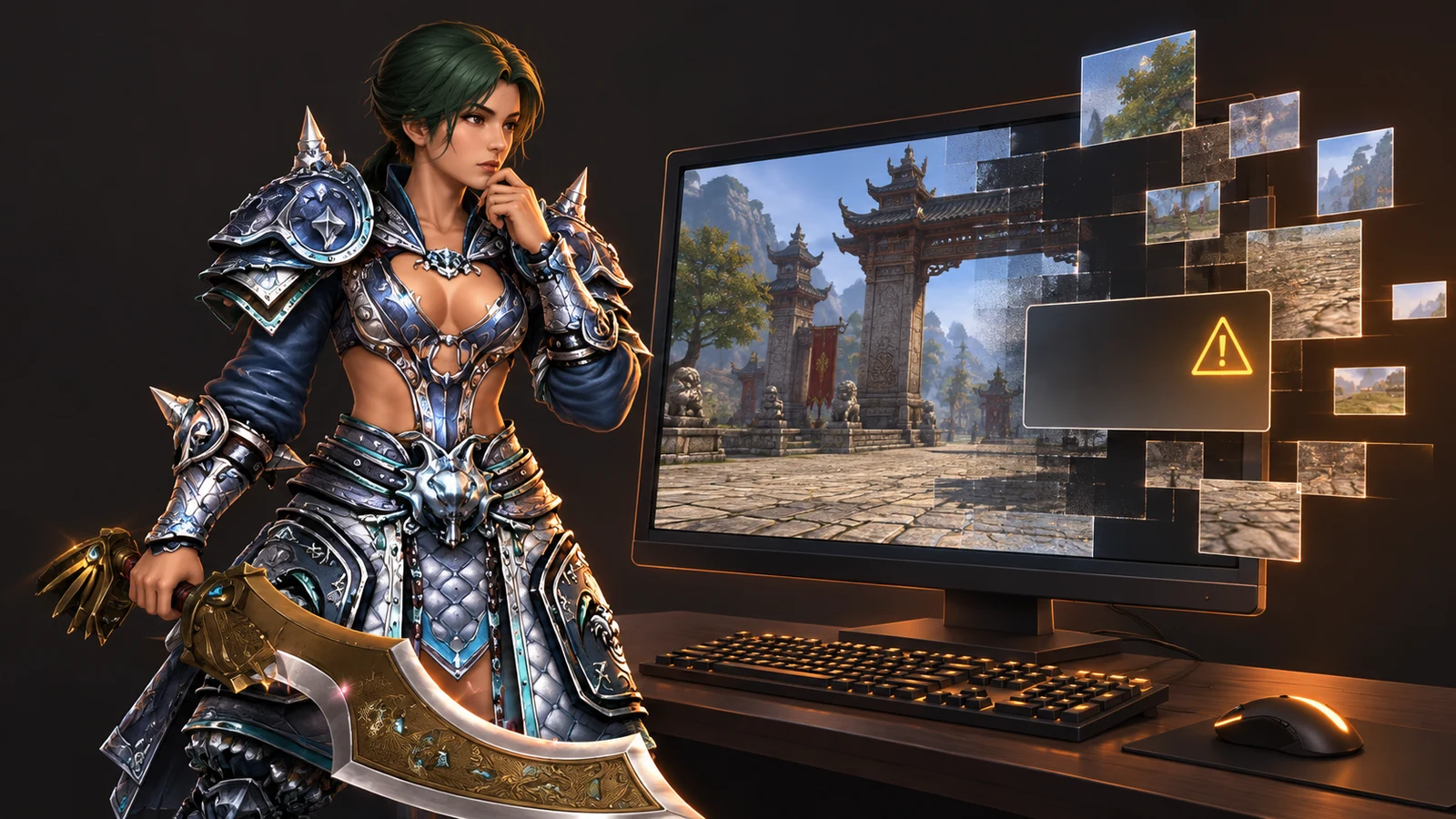
Ilustracja wygenerowana na podstawie materiałów z Metin2. Nie jest zrzutem błędu ani dowodem skutecznej naprawy.
1. Ustal kartę graficzną i wersję sterownika
Zamknij grę normalnie. Jeśli błąd wystąpił po wcześniejszej sesji, uruchom Windows ponownie jeden raz. Zapisz nazwę serwera i klienta, komunikat oraz moment jego wystąpienia: po naciśnięciu Graj, przed logowaniem czy po zmianie ustawienia ekranu. Przed edycją zachowaj kopię dotychczasowej konfiguracji.
Otwórz Windows PowerShell z menu Start. Te polecenia tylko odczytują kompilację Windows i informacje o kartach graficznych. Niczego nie instalują ani nie zmieniają ustawień:
Get-CimInstance Win32_OperatingSystem | Select-Object Caption, Version, BuildNumber
Get-CimInstance Win32_VideoController | Select-Object Name, DriverVersion
Zwróć uwagę na rzeczywistą nazwę modelu. Intel UHD, Arc A750 i wirtualna karta graficzna to różne przypadki. Obecność kilku GPU na liście nie mówi, którego używa gra. Microsoft dokumentuje klasę Win32_VideoController, w tym właściwość wersji sterownika; sprzęt niezgodny z WDDM może zwracać niedokładne wartości.
Aby zobaczyć raport w oknie, wyszukaj dxdiag w menu Start. Otwórz dostępne na komputerze zakładki Ekran/Renderowanie i zanotuj kartę, sterownik oraz model sterownika. Numer DirectX na zakładce System opisuje środowisko Windows. Nie potwierdza obecności każdej opcjonalnej biblioteki ani zgodności konkretnego klienta. Instrukcja dxdiag Microsoftu wyjaśnia raport. Przed udostępnieniem zapisanego pliku przejrzyj go: może zawierać nazwy komputerów i ścieżki.
2. Sprawdź udokumentowany przypadek Intel Arc
Artykuł pomocy Intela dotyczący Metin2, ostatnio zweryfikowany 14 października 2024 r., wskazuje Arc A750/A770, Windows 10/11 oraz poprawkę w wersji 31.0.101.5085 lub nowszej. To pierwsza naprawiona wersja wymieniona w tym zgłoszeniu, a nie zalecenie, by dziś instalować stary sterownik.
Jeśli ten przypadek pasuje do twojego sprzętu, porównaj zainstalowaną wersję i pobierz obecnie wspierany sterownik dla dokładnego modelu od producenta urządzenia lub laptopa. Postępuj zgodnie z instrukcją producenta, uruchom ponownie komputer, jeśli zostaniesz o to poproszony, i sprawdź ten sam klient z tą samą konfiguracją. Zapisz, czy komunikat się zmienia.
Nie stosuj tego progu wersji do Intel UHD, NVIDIA, AMD ani każdego późniejszego modelu Arc. Raport Intela nie wymienia też wszystkich plików wykonywalnych prywatnych serwerów. Jeśli masz już nowszy sterownik, a błąd pozostaje, przejdź dalej: sama wersja nie ustala przyczyny.
3. Wybierz tryb rzeczywiście oferowany przez klienta
Otwórz narzędzie konfiguracyjne tej instalacji. W Gameforge użyj pozycji konfiguracji gry w launcherze; prywatny serwer może udostępniać inne narzędzie lub menu. Zmieniaj ustawienia klienta, który nie działa, a nie starego folderu innego serwera.
- Zapisz obecną rozdzielczość, głębię kolorów, częstotliwość odświeżania i tryb ekranu, jeśli takie pola są dostępne.
- Wybierz rozdzielczość rzeczywiście obecną na liście. Nie wpisuj dowolnej szerokości i wysokości do pliku konfiguracji.
- Jeśli jest wybór częstotliwości, zaznacz oferowaną wartość. 60 Hz ma sens jako pierwszy test tylko wtedy, gdy znajduje się na liście, a nie jako liczba wymuszana w pustym polu.
- Wypróbuj tryb okienkowy, zapisz ustawienia, zamknij narzędzie i uruchom ponownie ten klient. Zmieniaj jedną rzecz naraz, aby wynik miał wartość diagnostyczną.
- Jeśli gra się otworzy, stopniowo sprawdzaj docelowe ustawienia. Zachowaj ostatnią działającą kombinację, aby móc do niej wrócić.
Pusta lista rozdzielczości/częstotliwości lub błąd „Nieprawidłowy parametr” to powód, żeby nie powtarzać bez końca tej samej próby zapisu. Sprawdź, czy zainstalowano właściwy sterownik i czy konfigurator należy do aktualnego klienta. Jeśli lista pozostaje pusta, wyślij jej zrzut oraz dane sprzętu do pomocy tego klienta.
Dlaczego nie zalecać wszystkim 800×600? Konkretny przykład kodu z M2Dev z 2018 r. sprawdza stały tryb 800×600 przed inicjalizacją. Uczestnicy dyskutują o zmianie lub usunięciu kontroli, a późniejsza odpowiedź zgłasza, że proponowana zmiana nie pomogła. Wyjaśnia to jedną możliwą ścieżkę błędu w historycznym kodzie. Nie dowodzi, że ten sam kod jest w obecnej kompilacji Gameforge lub na twoim prywatnym serwerze. Gracze nie powinni na podstawie tego wątku modyfikować EXE ani wymuszać trybów nieobsługiwanych przez monitor.
4. Na laptopie z dwoma GPU wybierz plik wykonywalny gry
W Ustawieniach Windows → System → Ekran → Grafika dodaj lub wybierz plik wykonywalny aplikacji klasycznej. Ustaw dostępną dla niej preferencję GPU, zapisz i uruchom aplikację ponownie. Nazwy pozycji różnią się między kompilacjami Windows. Dokumentacja ustawień grafiki Microsoftu opisuje wybór dla konkretnej aplikacji. NVIDIA potwierdza, że od Windows 10 20H1 preferencje Windows mają pierwszeństwo przed ustawieniem preferowanego procesora graficznego w jej panelu.
Patcher, konfigurator i gra mogą być różnymi plikami wykonywalnymi. Preferencja przypisana tylko patcherowi nie konfiguruje innego EXE. Ustal rzeczywisty proces gry w Menedżerze zadań lub poproś administrację serwera o nazwę pliku. Nie zakładaj, że każdy prywatny klient nazywa się metin2client.exe.
W kontrolowanej próbie wybierz wskazane z nazwy GPU o wysokiej wydajności, uruchom klient ponownie i zanotuj rezultat. Jeśli próba się nie powiedzie, przywróć poprzednią preferencję przed sprawdzeniem innego dostępnego GPU. To kontrola zgodności, nie obietnica, że karta dedykowana zawsze usunie ten błąd. Nie musisz na potrzeby tego testu wyłączać zintegrowanej karty w Menedżerze urządzeń.
Jeśli gra pozostaje otwarta, sprawdź kolumnę Aparat GPU (GPU engine) jej procesu w Menedżerze zadań. W razie potrzeby dodaj ją z menu nagłówka kolumny, a następnie dopasuj „GPU 0/1” do modelu w sekcji Wydajność. Microsoft wyjaśnia, co mierzą te liczniki: dane GPU wymagają sterownika WDDM 2.0 lub nowszego. Etykieta aparatu wskazuje zgłoszoną aktywność, ale nie stanowi pełnego testu zgodności. Klient zamykający się natychmiast może nie pozostawić użytecznej próbki. Sama karta widoczna w config.exe lub zapisana preferencja Windows nie dowodzi renderowania gry na tej karcie.
5. Odróżnij DirectX od brakujących plików
Windows może pokazywać DirectX 12, mimo że starsza aplikacja potrzebuje dodatkowej biblioteki D3DX. Pakiet Microsoftu DirectX End-User Runtimes (June 2010) instaluje opcjonalne składniki starszego SDK bez zastępowania środowiska DirectX w Windows.
Wybierz tę ścieżkę, kiedy wskazują na nią wymagania klienta albo komunikat o konkretnej brakującej bibliotece. Korzystaj z aktualnych instrukcji pobierania Microsoftu i wymagań klienta. Nie jest to ogólne lekarstwo na CREATE_NO_APPROPRIATE_DEVICE, a instalacja pakietu nie dowodzi naprawy. Nie zastępuj go pojedynczą biblioteką DLL pobraną z przypadkowej strony.
Jeśli log wskazuje zamiast tego brak pack, skryptu Pythona lub innego zasobu klienta, skorzystaj z naprawy Gameforge albo aktualnego patchera konkretnego prywatnego serwera. Nie mieszaj plików pack, lib, konfiguracji ani DLL renderera pomiędzy serwerami. Wrapper renderowania dostarczony przez kogoś innego zmienia środowisko testu; to nie to samo co instalacja opcjonalnego środowiska Microsoftu.
6. Odczytaj właściwy log i wyślij użyteczne zgłoszenie
Jeżeli klient zapisuje syserr.txt, otwórz plik, którego czas modyfikacji odpowiada nieudanej próbie. W PowerShell otwartym w folderze tego klienta poniższe polecenia tylko do odczytu pokazują znacznik czasu i ostatnie 30 wierszy:
Get-Item -LiteralPath .\syserr.txt | Select-Object LastWriteTime, Length
Get-Content -LiteralPath .\syserr.txt -Tail 30
Brak pliku lub pusty plik jest wynikiem do zgłoszenia, a nie powodem do wymyślania błędu. Prywatny klient może używać innej lokalizacji logów; sprawdź jego dokumentację. Usunięcie logu nie naprawia zapisanego w nim problemu.
Podaj dokładny komunikat, klient/serwer i jego kompilację, jeśli jest znana, kompilację Windows, GPU/sterownik, zrzut konfiguracji oraz wynik każdej pojedynczej zmiany. Jeżeli klient jednego serwera się uruchamia, a drugiego nie, wymień obie wersje: zawęża to porównanie, ale nie dowodzi żadnej konkretnej przyczyny. Przed publicznym wklejeniem logów usuń nazwy użytkowników, prywatne ścieżki, tokeny i dane konta.
Dyskusja na Gameforge DE pokazuje znaczenie tych szczegółów: jeden gracz zgłasza brak wybranej częstotliwości, a inny nie może zapisać ustawień z powodu nieprawidłowego parametru. Proponowana zmiana IME również nie pomaga późniejszemu uczestnikowi. To różne wyniki użytkowników, nie jedna zweryfikowana poprawka.
Co zweryfikowaliśmy i co dalej
Sprawdziliśmy cytowaną dokumentację producentów i oryginalną dyskusję na forum oraz wykonaliśmy diagnostyczne polecenia PowerShell tylko do odczytu, w tym kontrolę na przykładowym logu. Nie odtworzyliśmy awarii sesji Metin2 na Arc A750/A770 ani nie przetestowaliśmy klienta każdego serwera. Poprawka sterownika jest udokumentowanym wynikiem Intela. Kroki dotyczące konfiguracji i GPU są testami diagnostycznymi z wynikami do odnotowania, a nie naszą deklaracją skuteczności.
Jeśli pomoc techniczna musi zbadać sam klient, zatrzymaj się po zebraniu wyników zamiast dokładać kolejne zmiany rejestru, flagi zgodności i zamienne DLL. W przypadku innego serwera zacznij od jego aktualnego klienta i wymagań; katalog prywatnych serwerów Metin2 ułatwia znalezienie odpowiedniego profilu. Działający launcher, ekran logowania i stabilna sesja w świecie gry pozostają odrębnymi etapami sprawdzania.
Źródła
Najczęściej Zadawane Pytania
Czy No Appropriate Device oznacza, że potrzebuję nowej karty graficznej?
Co zrobić, gdy lista częstotliwości odświeżania jest pusta?
Dlaczego DirectX 12 w dxdiag nie wyklucza brakującej biblioteki D3DX?
Powiązane Strony
Znajdź swój idealny serwer
Przeglądaj najlepiej oceniane prywatne serwery Metin2 na METIN2.GG lub dodaj własny serwer do rankingu.