

Como jogar Metin2 num MacBook: Fusion, UTM, Parallels e Wine
Metin2 em Mac Intel e Apple Silicon: Windows no Fusion e UTM, alternativas ao Parallels, launcher, anti-VM e projetos GitHub.
Escolhe a configuração certa para o Mac
Num MacBook podes experimentar o cliente Windows do Metin2 numa máquina virtual Windows ou através do Wine. Primeiro identifica o processador: Intel ou Apple Silicon. Num Mac da série M, o Fusion e o Parallels precisam de Windows 11 ARM, não do Windows x64 habitual. O VMware Fusion é uma alternativa gratuita ao Parallels; outra opção é o UTM. Instalar Windows, por si só, não confirma que um cliente específico do Metin2 consiga iniciar sessão e funcionar de forma estável.
Este procedimento baseia-se na documentação dos fabricantes e em experiências concretas da comunidade verificadas em 26 de outubro de 2026. Não é um teste nosso de jogo num Mac. Distinguimos, por isso, a criação da VM, o funcionamento do launcher, a entrada no jogo e a estabilidade prolongada. Nos servidores privados, a compatibilidade depende do cliente concreto e da sua proteção.
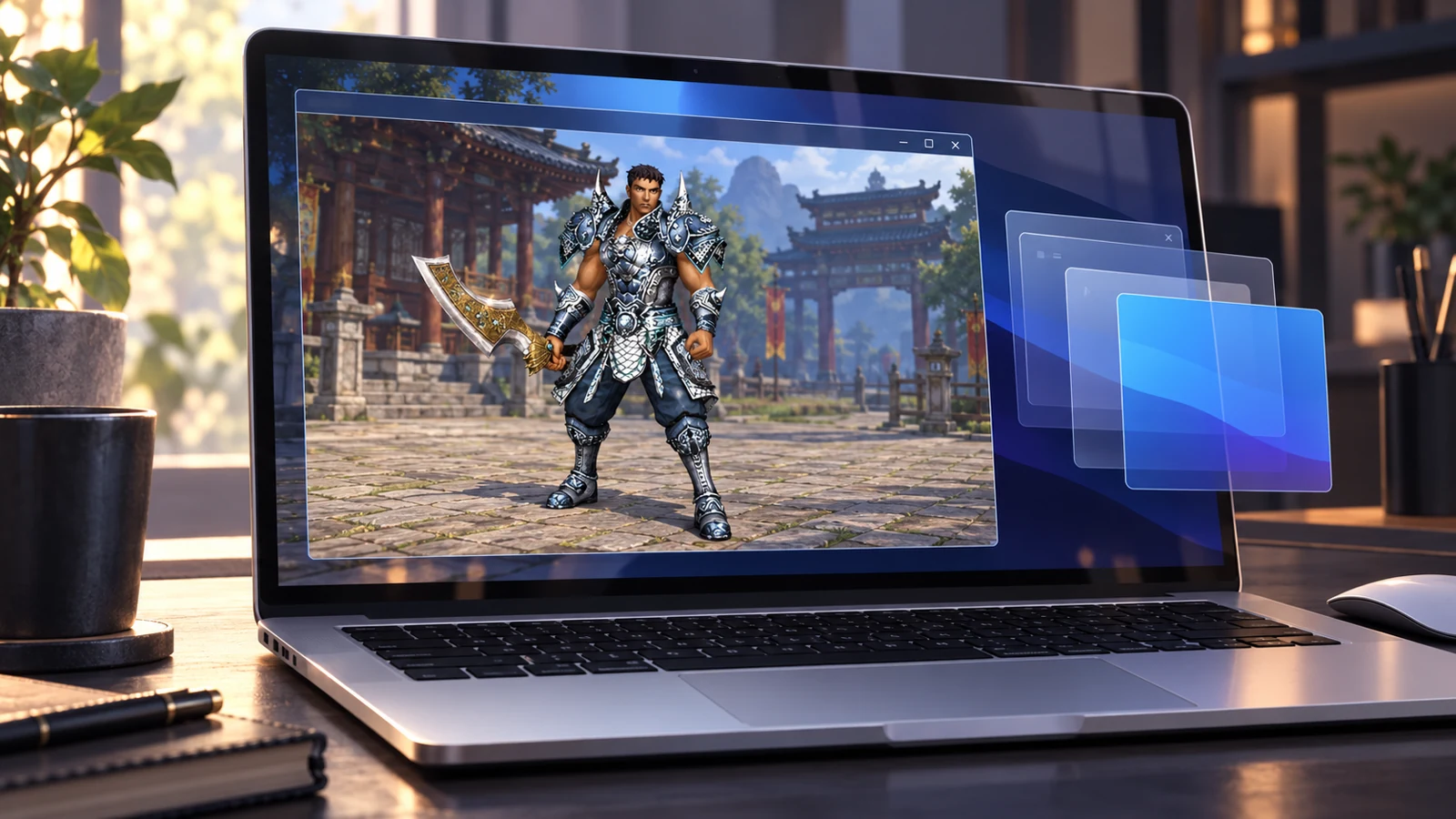
Ilustração gerada a partir de referências Metin2. Não é uma captura nem prova de compatibilidade de um cliente.
Escolhe primeiro o caminho certo
Encontras o processador em Apple → Acerca deste Mac. Apple M… significa Apple Silicon; Intel identifica outra arquitetura. É esse dado que importa, não apenas o ano de compra.
| Caminho | Custo da ferramenta | Necessidade de Windows | O que verificar para Metin2 |
|---|---|---|---|
| VMware Fusion | Gratuito | Licença válida própria; Apple Silicon usa Windows ARM64 | Gráficos, launcher e suporte da proteção do cliente |
| UTM 5 | Gratuito pelo projeto; distribuição paga na App Store | Licença válida própria | Controlador gráfico experimental e jogo específico |
| Parallels Desktop | Produto pago | Licença válida própria; Apple Silicon usa Windows ARM64 | Cliente e proteção; pagar não garante compatibilidade |
| CrossOver | Avaliação de 14 dias, depois pago | Não exige instalação separada de Windows | Compatibilidade de Wine, renderer e launcher |
| Sikarugir | Wrapper Wine gratuito | Não exige instalação separada de Windows | Motor Wine usado, renderer e janelas individuais do jogo |
| Boot Camp | Incluído nos Mac Intel suportados | Windows numa partição separada | Windows 10 antigo e o seu suporte atual; indisponível em Apple Silicon |
Segundo o anúncio da VMware, o Fusion é gratuito para utilização pessoal, educativa e comercial. Isso não inclui uma licença Windows. Nas aplicações pagas, distingue um período de avaliação de uma versão permanentemente gratuita; repetir a avaliação criando novas contas não faz parte deste guia.
1. Prepara espaço, Windows e o cliente correto
- Atualiza o macOS para uma versão suportada pelo hipervisor escolhido. Faz uma cópia dos ficheiros importantes antes das alterações.
- Prepara uma licença válida correspondente à edição Windows que vais instalar. O ISO oficial não é uma chave de licença.
- Confirma o espaço livre. A Microsoft indica pelo menos 64 GB de armazenamento e 4 GB de RAM para Windows 11; acrescenta espaço para atualizações, cliente e uma eventual cópia da VM. O macOS e o Windows convidado partilham a memória física do Mac.
- Descarrega o cliente da Gameforge ou do site verificado do servidor privado. Não precisas de uma VM preparada por terceiros com o jogo pré-instalado.
- Antes de comprares uma ferramenta, procura uma configuração concreta indicada como funcional pela comunidade ou pelo suporte do teu servidor. Regista chip do Mac, macOS, hipervisor, build Windows e versão do cliente; «funciona no Mac» não basta.
Requisitos Windows 11, ISO Apple Silicon/ARM64, ISO x64 para Intel.
2. Método principal gratuito: VMware Fusion em Apple Silicon
A ordem seguinte acompanha o procedimento de instalação da Broadcom. Os nomes dos menus podem variar ligeiramente entre versões.
- Abre a distribuição VMware Fusion a partir da página oficial de descarga. A Broadcom exige iniciar sessão ou registar uma conta no portal gratuito.
- Descarrega uma versão compatível com o teu macOS, abre o DMG e instala o Fusion. Lê os termos e os pedidos do sistema; evita instaladores modificados de origem desconhecida.
- No Fusion escolhe File → New → Get Windows from Microsoft. A função está disponível desde o Fusion 13.5 nas versões Apple Silicon suportadas e descarrega a arquitetura Windows correta.
- Escolhe a edição correspondente à licença. O exemplo do fabricante usa Windows 11 Pro; isso não significa que o Metin2 exija Pro. Se usares um ISO próprio, tem de ser ARM64.
- Conclui a criação da VM UEFI com TPM virtual e a encriptação exigida. Guarda a palavra-passe da VM em segurança: será necessária em determinadas alterações ou transferências.
- Cria um disco virtual que cumpra pelo menos os requisitos Windows e deixe margem para o jogo. A CPU/RAM recomendada é um ponto de partida, não uma confirmação do desempenho dessa configuração.
- Inicia o Windows Setup, seleciona a edição adequada e conclui a instalação. Depois instala as atualizações Windows e reinicia.
- No menu da máquina virtual escolhe Install VMware Tools. Dentro do Windows abre o suporte de instalação montado, termina o processo e reinicia novamente.
A tabela de funcionalidades do Fusion indica gráficos DirectX 11 acelerados em Apple Silicon desde o Fusion 13.5. Um guia antigo para Fusion 13.0 sem essa função não descreve, portanto, a mesma configuração.
3. Instala Metin2 e completa o primeiro teste real
- Num navegador dentro da VM Windows, descarrega o cliente Gameforge atual ou o patcher do servidor privado. Uma instalação apenas no macOS ou noutra aplicação Wine é uma instalação diferente.
- Instala o launcher, espera que termine as atualizações e só depois instala ou repara o cliente do jogo. Não acrescentes
pack,libou DLL de outro servidor. - Na primeira tentativa escolhe modo de janela e uma resolução moderada no config suportado pelo cliente. Começa com um cliente; testa várias janelas depois de confirmares a estabilidade básica.
- Inicia sessão, cria ou escolhe uma personagem e entra no mundo do jogo. Ter o launcher aberto no ambiente de trabalho é apenas o primeiro marco.
- Verifica movimento, combate, inventário, chat e janelas web necessárias. Depois testa mudança de mapa ou canal e um novo arranque do cliente.
- Durante uma sessão mais longa, observa se existem desconexões ou falhas repetidas. Regista a duração e as condições do teste real; um login breve não confirma várias horas de jogo nem vários clientes.
Se o suporte precisar de dados básicos do Windows convidado e dos gráficos, podes executar estes comandos de leitura no respetivo PowerShell:
[System.Runtime.InteropServices.RuntimeInformation]::OSArchitecture
Get-CimInstance Win32_OperatingSystem | Select-Object Caption, Version, BuildNumber
Get-CimInstance Win32_VideoController | Select-Object Name, DriverVersion
O resultado pode incluir o nome do adaptador gráfico virtual. Isso não explica sozinho uma falha concreta, tal como FPS elevado num mapa vazio não confirma desempenho numa cidade. Junta à descrição o erro exato e a hora correspondente de syserr.txt; não partilhes contas, palavras-passe ou outros dados privados.
4. Alternativa gratuita: UTM 5 e gráficos experimentais
A antiga afirmação «UTM não suporta 3D no Windows» já não descreve o UTM 5.0.8. O projeto documenta gráficos DirectX experimentais para Windows 11, mas indica expressamente compatibilidade limitada de jogos e possível instabilidade. O suporte DX11 não demonstra, por si só, que o antigo renderer Metin2 funcione.
Para uma nova VM de teste segue o guia UTM:
- Descarrega UTM da distribuição oficial do projeto. A versão gratuita do projeto e a edição paga da App Store são formas diferentes de distribuir a mesma aplicação.
- Prepara o ISO Windows 11 correto: ARM64 para Apple Silicon, x64/AMD64 para Intel.
- Abre + → Virtualize → Windows. Em Apple Silicon não estás a criar Windows x86; emulá-lo é outro caminho, mais exigente.
- Define memória e CPU considerando os requisitos Windows e os recursos do macOS. Escolhe o ISO, ativa Install Windows 10 or higher e Install drivers and SPICE tools e prepara o disco.
- Conclui o assistente, espera a descarga dos Guest Tools e inicia a instalação Windows. O projeto recomenda uma instalação nova para os gráficos experimentais.
- Segundo a documentação gráfica atual, usa o backend QEMU, uma placa gráfica acelerada cujo nome termine em
-gle Renderer Backend Default ou ANGLE (Metal). DirectX Driver não pode estar Disabled; seleciona o controlador experimental durante a instalação dos Guest Tools. É necessário macOS 13 ou posterior. - Reinicia Windows e depois repete a instalação e o teste do cliente da secção anterior. Se houver um erro do controlador antigo ou do backend gráfico, consulta primeiro a documentação UTM, não um ficheiro de registo aleatório.
Consulta o changelog de qualquer versão mais recente. Não fizemos um teste próprio de Metin2 em UTM para este guia, pelo que não prometemos fluidez nem compatibilidade com um servidor concreto.
5. O que muda num MacBook Intel e no Parallels
Num Mac Intel, o Fusion precisa de Windows x64, não de Windows ARM. Instala manualmente o ISO correto através do assistente de nova VM; segundo a tabela Broadcom, Get Windows from Microsoft descrito acima não se aplica à variante Intel. Depois de Windows e VMware Tools segue-se o mesmo teste do launcher e do jogo.
O Parallels em Apple Silicon também exige Windows ARM. O assistente pode descarregar Windows automaticamente ou usar um ISO próprio adequado. Seguem-se Parallels Tools, atualizações Windows e instalação do cliente real. Confirma os ajustes concretos no suporte Parallels; uma VM paga não muda a arquitetura do controlador de proteção do jogo.
Boot Camp aplica-se apenas aos Mac Intel suportados. O guia Apple descreve Windows 10 numa partição própria, não numa VM. Não existe nos chips da série M. O suporte normal de Windows 10 Home/Pro terminou em 14 de outubro de 2025; a elegibilidade para um programa adicional de atualizações deve ser examinada separadamente. Assim, um guia antigo Boot Camp não é uma recomendação universal para instalar um sistema novo em 2026.
6. Wine: CrossOver, Sikarugir e o erro «Loading interface»
Wine não instala uma VM Windows completa. Traduz as interfaces necessárias às aplicações Windows, pelo que a sua compatibilidade é diferente da do Fusion. CrossOver oferece uma avaliação funcional de 14 dias e depois é pago. Antes de comprares uma licença, testa o teu patcher, o mundo do jogo e as janelas necessárias.
O Sikarugir gratuito é outro wrapper Wine. Exige macOS 14.6+ e Rosetta 2 em Apple Silicon. Começa pelo seu repositório e pela distribuição oficial nele indicada; o README alerta expressamente para um domínio com nome semelhante que não está afiliado ao projeto. O motor Wine e o backend gráfico escolhem-se conforme a aplicação; um pacote genérico «Metin2 para Mac» de origem aleatória não oferece a mesma evidência.
No caminho Wine, distingue criar o wrapper/bottle, instalar o launcher e iniciar o jogo. Não mudes vários renderers em simultâneo nem importes o registo de outra bottle: deixarias de saber qual foi a alteração relevante. As fontes verificadas não documentam suficientemente os cliques exatos do Creator Sikarugir atual, pelo que não os inventamos.
Numa discussão de 3 de outubro de 2026, um jogador do cliente oficial Gameforge descreve o launcher preso em Loading interface. Afirma que o ficheiro switchRendererToSoftware.reg fornecido com o launcher ajudou. Podes examinar esse teste concreto da comunidade assim:
- Fecha o launcher Gameforge na bottle em causa e cria uma cópia ou backup dessa bottle.
- Procura o ficheiro
.regindicado na instalação desse launcher. Se não existir, não descarregues uma substituição aleatória nem inventes o conteúdo. - Abre-o primeiro como texto e lê o que altera. Se não compreenderes as alterações, mantém o backup e consulta o suporte da aplicação.
- A importação pertence ao registo da mesma bottle Wine em que o launcher está instalado, não ao macOS nem à configuração anti-VM do Fusion. No CrossOver podes iniciar Registry Editor para essa bottle através de Run Command e usar Import; consulta a documentação CrossOver.
- Reinicia a bottle, abre o launcher e repete um teste real do jogo. O relato original não resolveu o Item Shop; não estendas o sucesso do launcher a todas as janelas.
Não verificámos pessoalmente o conteúdo do ficheiro nem o funcionamento deste workaround. Outras experiências com Sikarugir também apresentam resultados diferentes. Whisky, sem manutenção, não deve ser apresentado como solução universal atual.
7. Quando o cliente rejeita a VM: registo e hardeners GitHub
Primeiro distingue dois obstáculos. Uma mensagem sobre uma máquina virtual pode indicar deteção da VM. Um controlador de proteção que falha pode ter outra arquitetura. A Microsoft confirma que Windows 11 ARM emula aplicações x86/x64, mas não os seus controladores de kernel. Estes precisam de uma compilação ARM64. Mudar o nome de uma entrada de registo não transforma um controlador x64 em ARM64.
Nos fóruns, «hardening» por vezes significa atenuar a deteção da VM, não melhorar a sua segurança. Uma antiga discussão MPCforum também mostra tentativas ineficazes no registo e valores repostos após reiniciar. Não demonstra uma correção atual para PangeaYT2 ou outros servidores.
Estes são dois projetos reais para quem pretende investigar testes mais avançados:
| Projeto | O que diz a sua própria documentação | Como avaliá-lo aqui |
|---|---|---|
| VmwareHardenedLoader / atual VMwareHardenedLoader-ng | Controlador de kernel Windows convidado, builds x64 e ARM64; filtragem de algumas strings de firmware e enumeração PnP do registo | O funcionamento ARM64 depende do build Windows e de estruturas de kernel não documentadas. Suportar a arquitetura não confirma o funcionamento de Metin2 ou de uma configuração Fusion. |
| VBoxHardenedLoader | Loader VirtualBox antigo para Windows x64; sem manutenção desde 2020 e arquivado em 2023 | Referência técnica histórica. Não é uma ferramenta atualmente validada para um MacBook Apple Silicon novo e algumas dependências estão bloqueadas em Windows 11. |
Se quiseres experimentar um projeto compatível, segue o README atual para o OS convidado/build exatos, numa cópia de teste que possas restaurar:
- Anota primeiro a mensagem de erro, servidor e configuração exata. Verifica também as regras atuais; conseguir executar e ter autorização para usar aquele ambiente são questões diferentes.
- Desliga completamente a VM e cria um snapshot ou uma cópia separada. Confirma que sabes restaurar o estado original. O backup de uma só chave de registo não substitui a recuperação de um controlador de kernel.
- Lê as arquiteturas suportadas, dependências, carregamento e desinstalação do projeto. Em ARM64 não uses um binário x64 aleatório só porque aplicações Windows normais funcionam emuladas.
- Altera apenas uma coisa e testa arranque Windows, gráficos, launcher, login e uma sessão real. Se falhar, restaura o snapshot; não apagues em massa todas as entradas VMware nem removas o controlador gráfico acelerado.
- Relata sucesso apenas para o teu servidor, cliente e build. Não executámos nenhum destes projetos nesta configuração e não temos evidência de que contornem qualquer sistema anti-VM.
Uma ligação ao projeto-fonte serve para avaliar uma experiência específica, não para prometer «descarrega e vai funcionar tudo». Não é necessário acrescentar preventivamente um hardener à instalação principal.
O que preparar quando precisares de ajuda
Indica nome e versão do cliente, chip do Mac, macOS, hipervisor/motor Wine, build Windows, backend gráfico e ponto exato da falha. Junta a parte final relevante do log com a hora e descreve a última alteração individual. Distingue «não consigo criar a VM», «o launcher não arranca», «a proteção rejeita o cliente» e «o jogo desliga depois do login».
A partir do diretório de servidores privados, segue para o site real do projeto e o respetivo suporte. Sem uma configuração atual documentada, não classifiques um servidor como «compatível com Mac». Um guia comunitário, como o procedimento Parallels para Shiva, orienta um teste; não é uma certificação nossa nem do operador. O artigo sobre clientes móveis Metin2 apresenta outra direção de desenvolvimento.
Perguntas Frequentes
Posso jogar completamente grátis sem Parallels?
Porque é que o mesmo servidor funciona no Mac de outro jogador?
Um hardener GitHub garante que o jogo não deteta a VM?
Páginas Relacionadas
Encontra o teu servidor perfeito
Explora os servidores privados Metin2 melhor classificados no METIN2.GG ou adiciona o teu próprio servidor ao ranking.